Retratos e selfies
Remova distrações do fundo
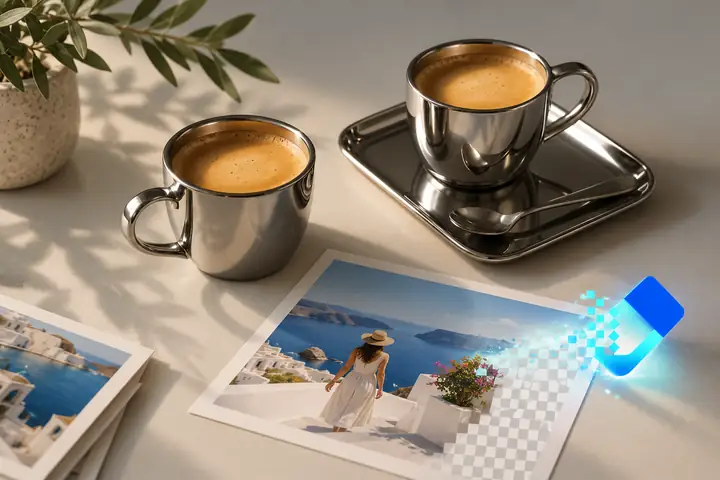
Removedor de objetos de fotos com IA
Planeje uma edição de foto baseada em prompt
Por exemplo: peça para remover um objeto que distrai, preservando o restante da sua foto. Digite essa solicitação após fazer o upload no editor parceiro.
Nenhuma imagem ou instrução é enviada desta página. O parceiro exige login e edita imagens com um prompt de texto, não com pincel ou máscara; verifique os custos em créditos antes de editar.
Ideias para explorar
Explore a limpeza de fotos para retratos, paisagens, fotos de produtos, capturas de tela e muito mais.
Remova distrações do fundo
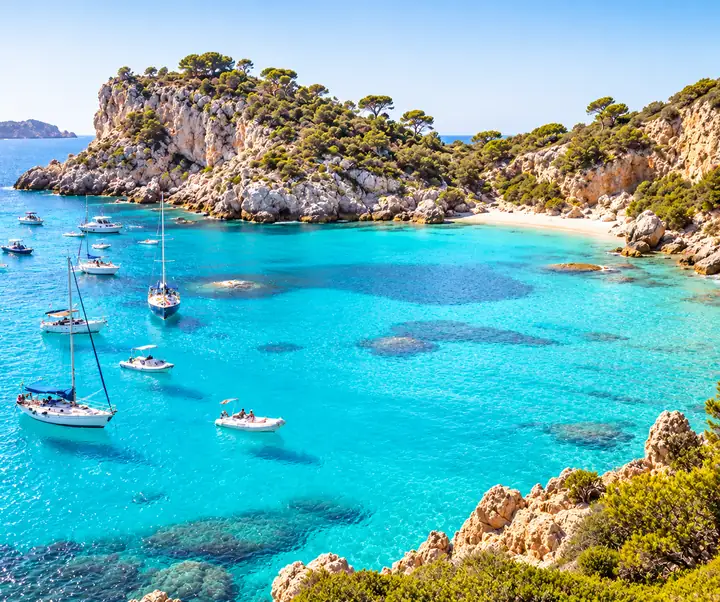
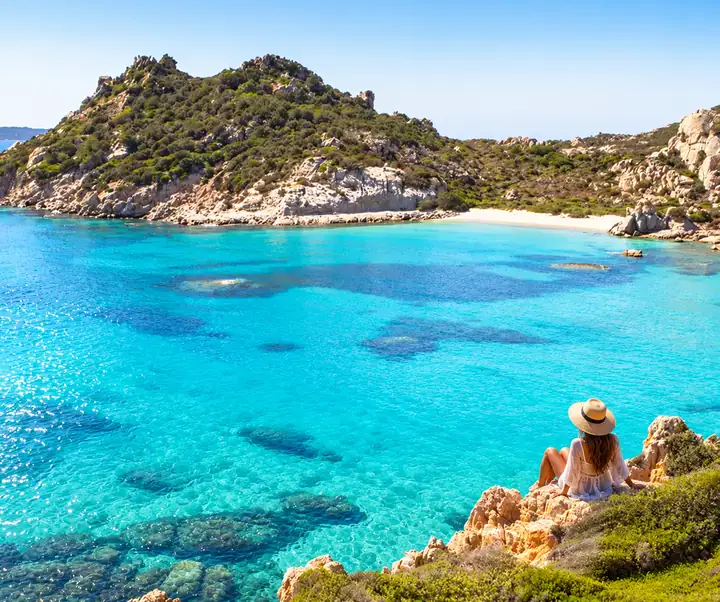
Remova a desordem de fotos panorâmicas
Remova objetos ou marcas indesejados
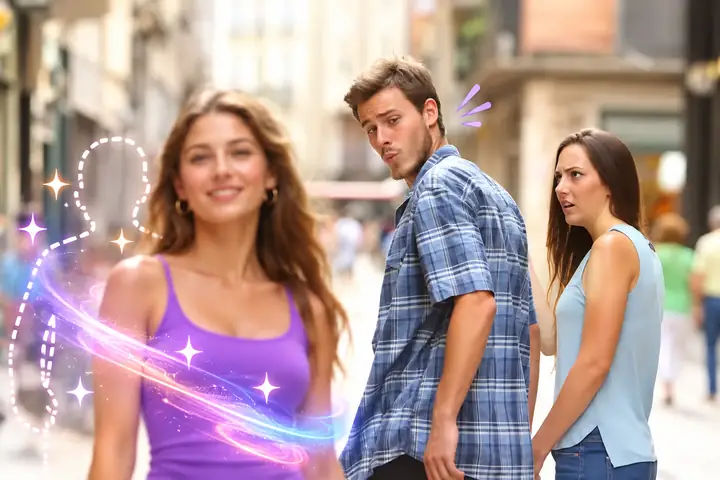
Remova textos e sobreposições
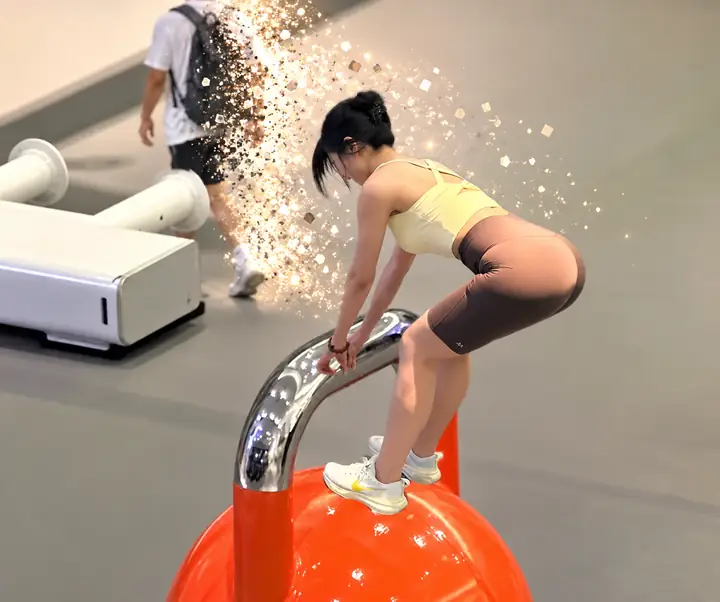
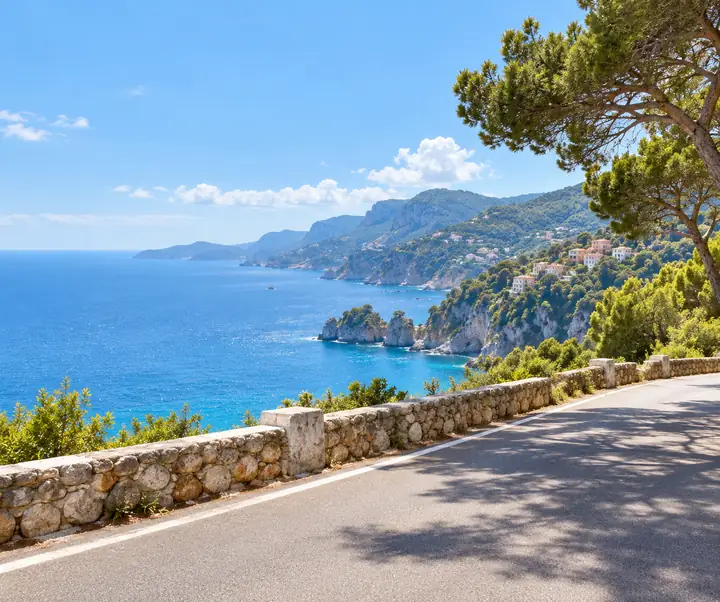
Prepare uma imagem mais limpa para compartilhar
Uma ótima foto pode ter uma pequena distração. Decida o que deseja alterar e descreva isso em texto depois de abrir o editor de imagens vinculado. Não há controle de pincel ou seleção de área neste fluxo; revise a imagem editada inteira antes de usá-la.
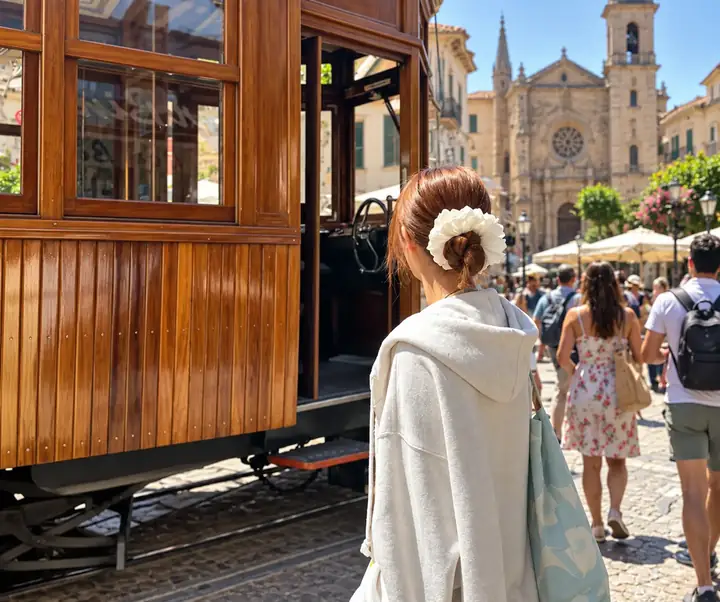
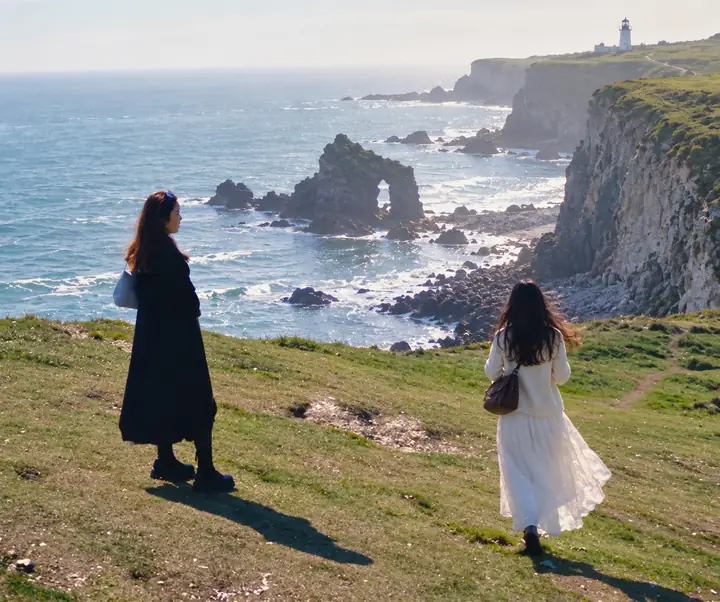
Seja porque alguém aparece em um retrato ou porque uma multidão tira a atenção de uma paisagem de férias, a limpeza do fundo ajuda você a se concentrar no assunto. Descreva quem deve permanecer e quais partes da rua ou da paisagem você deseja preservar.
Marcas, datas e logotipos podem distrair em uma imagem que você tem autorização para editar. Leve seu próprio conteúdo ao editor e descreva a área que precisa de limpeza. Verifique cuidadosamente a imagem final, especialmente onde uma marca atravessa detalhes finos ou um fundo movimentado.

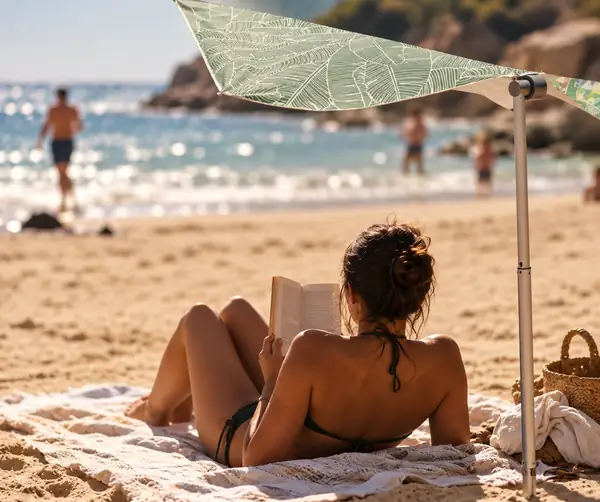
Carimbos de data antigos, legendas e adesivos podem atrapalhar uma foto. Identifique o texto que deseja tratar e inclua detalhes sobre a areia, o céu, a parede ou outra textura atrás dele para que a edição permaneça focada na área correta.
Está preparando um anúncio de produto ou atualizando seu próprio material de marketing? Um pequeno elemento gráfico pode tirar a atenção do produto. Descreva a marca que deseja remover e a superfície ao redor que deve ser mantida e, em seguida, revise o resultado antes de usá-lo.
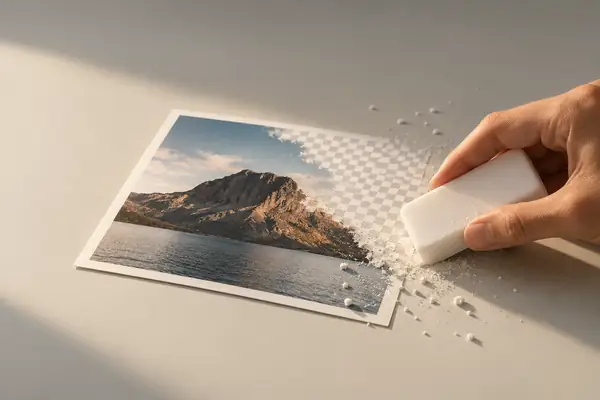
Comece com sua imagem e uma ideia clara do que deseja alterar.
Continue para o editor e adicione a foto que deseja editar.
Digite uma solicitação para a imagem inteira; não há seleção com pincel ou máscara.
Verifique como a área editada se integra ao entorno.
Mantenha a versão que funciona melhor para sua foto.
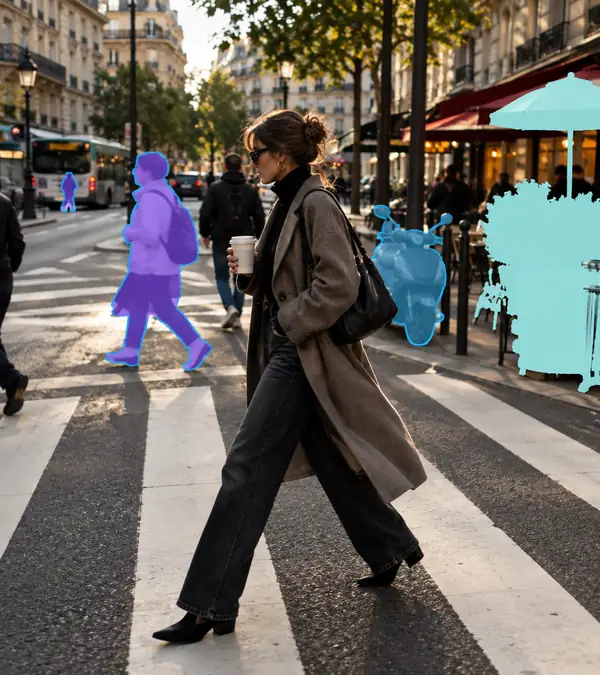
Algumas verificações ajudam a definir expectativas realistas para a edição de imagens com base em prompts.
Trabalhe apenas em uma fotografia que você tenha permissão para alterar, especialmente quando ela contiver uma pessoa ou uma marca.
Indique o que deve mudar e o que deve permanecer. O editor vinculado aceita uma solicitação por escrito, não uma seleção pintada.
Observe atentamente as bordas, os reflexos e as texturas após o processamento; uma alteração gerada pode afetar uma área maior da imagem.
O parceiro exige uma conta e pode cobrar créditos pelas edições. Verifique os termos atuais antes de enviar.
Respostas para perguntas comuns sobre como planejar e revisar uma edição de foto.
As ferramentas de edição de imagens podem usar as cores e texturas ao redor como contexto ao preencher uma área. Sempre verifique o resultado, especialmente ao redor de bordas detalhadas.
Você pode descrever as pessoas ao fundo que deseja remover, especificando o assunto principal e o cenário que quer manter.
Os tamanhos de saída disponíveis dependem do editor e da sua imagem de origem. Revise as opções de exportação e o arquivo final antes de usá-lo.
Os controles desta página ajudam você a escolher uma edição. Continue para o editor vinculado para fazer upload da sua imagem e usar as ferramentas disponíveis.
Descreva o texto ou a marca e o fundo atrás dele. Edite apenas imagens e materiais que você tenha permissão para alterar.
Esta página é focada na limpeza de imagens. Consulte o editor de destino para ver as opções atuais de mídia e edição.
Os formatos comuns de fotos incluem JPG, PNG e WebP. Confirme os formatos aceitos pelo editor ao fazer upload.
Seja específico sobre a área a ser alterada e os detalhes a preservar. Revise texturas finas, sombras e bordas após a edição.
Leia as informações atuais de privacidade do editor de destino antes de fazer upload de uma imagem pessoal ou sensível.
Sim. Escolha um exemplo ou continue para o editor pelo celular e verifique os controles móveis disponíveis.
Comece com uma foto e uma ideia clara do que você gostaria de alterar.
PRÓXIMA ETAPA
Magiceraser é um guia independente. A edição, os uploads, o faturamento e o suporte ao produto são gerenciados pelo parceiro vinculado; verifique os próprios dados de contato dele após continuar.
Abra o editor de imagens para ver os requisitos atuais de upload e as opções de suporte. Nenhum arquivo é processado aqui.
Abrir editor de fotos