ポートレート・自撮り写真
背景の気になる部分を消す
AIで写真からオブジェクトを削除
ポートレート、風景写真、商品写真、スクリーンショットなど、さまざまな写真の不要な部分を消してみましょう。
背景の気になる部分を消す
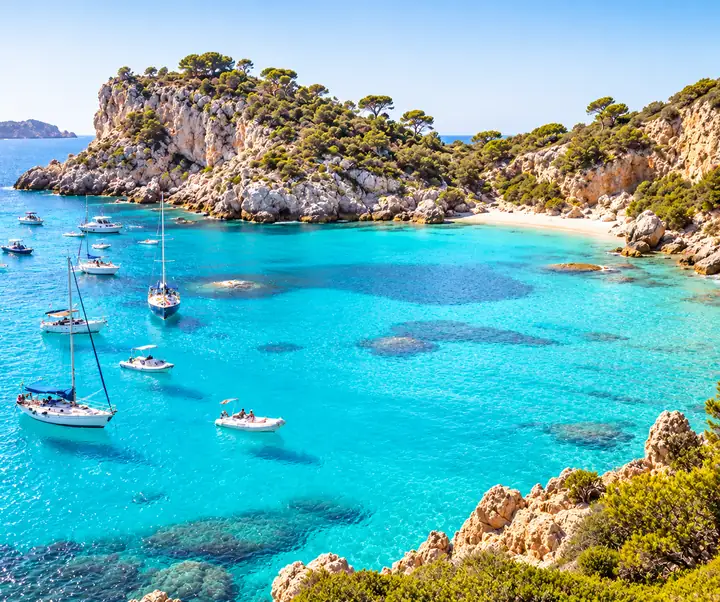
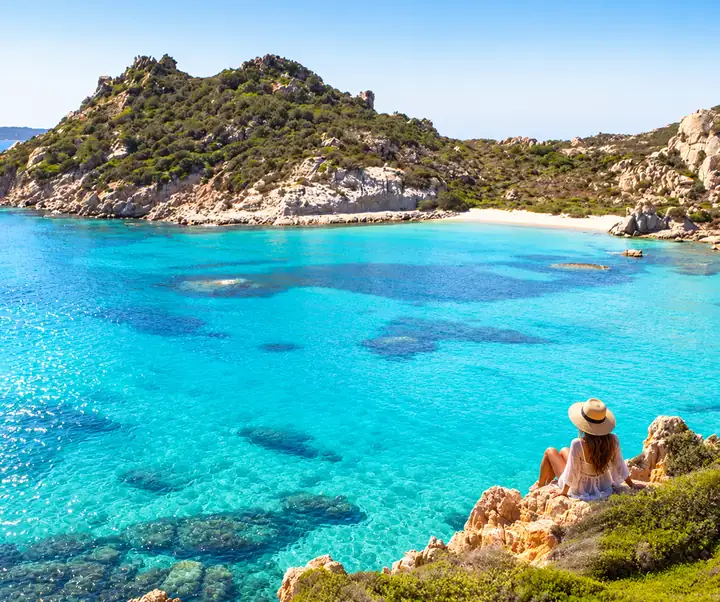
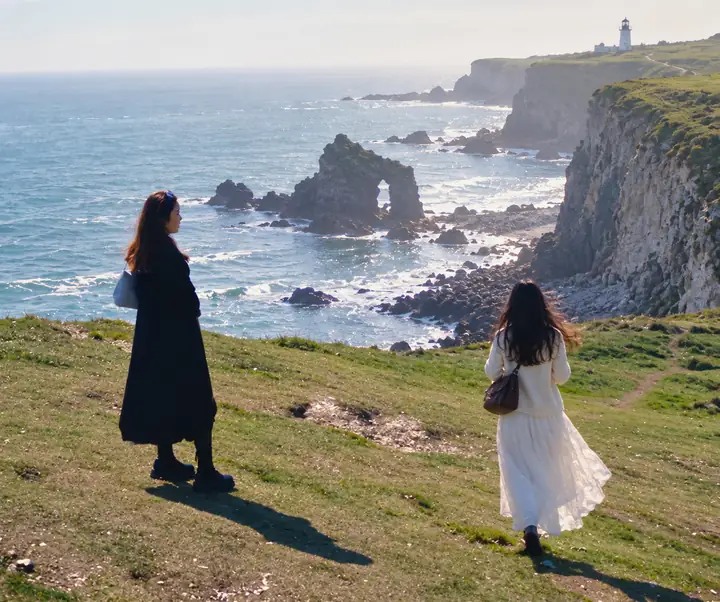
風景写真の不要なものを消す
不要な小物や跡を消す
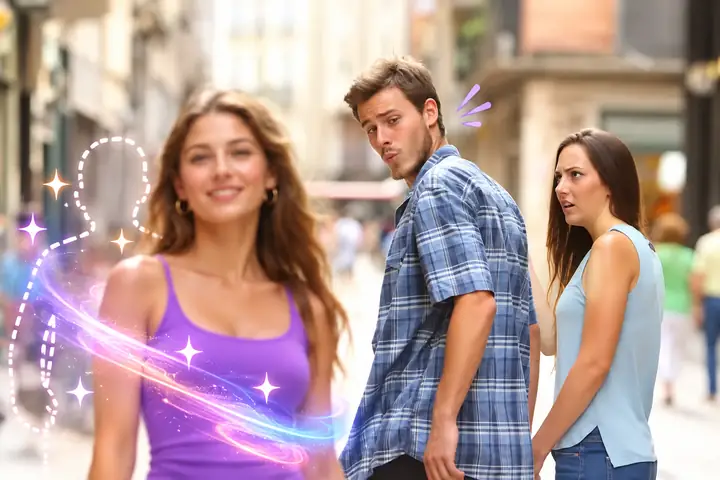
文字やオーバーレイを消す
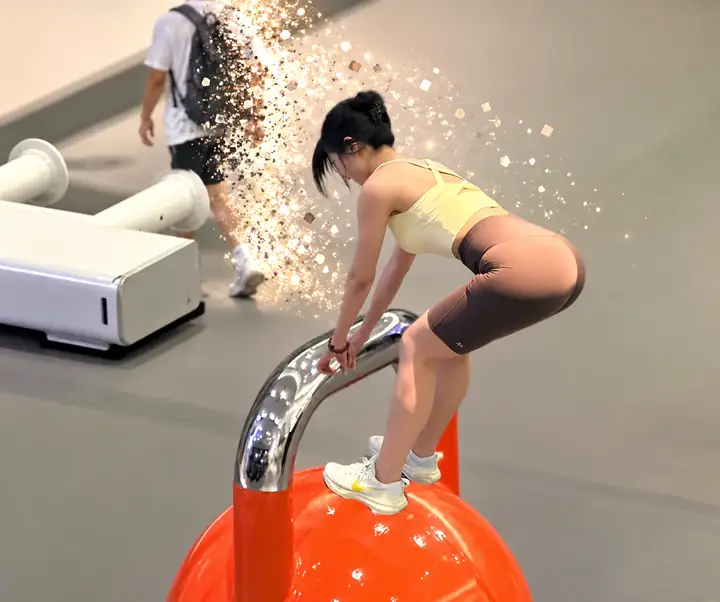
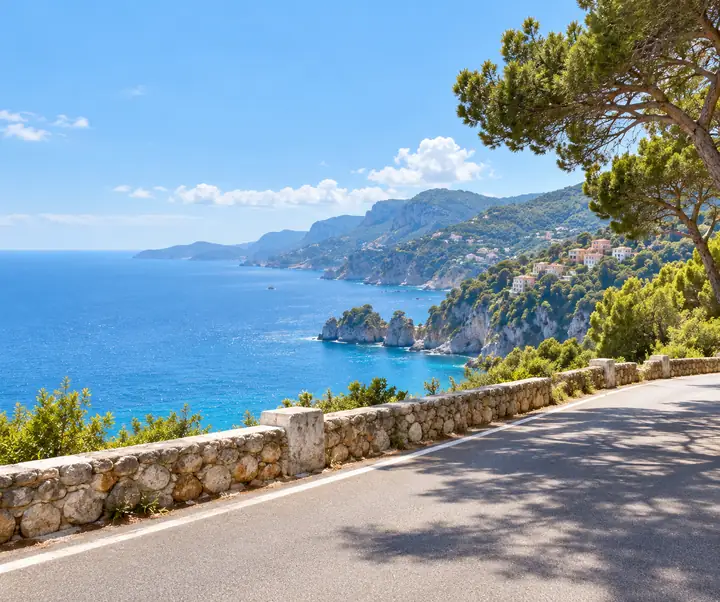
共有する画像をすっきり整える
せっかくの写真も、小さなものが気になることがあります。変更したい物や線、不要な部分を指定し、画像エディターに進んで周囲の風景を編集しましょう。細かく修正したい場合は、始める前に希望する仕上がりを説明してください。

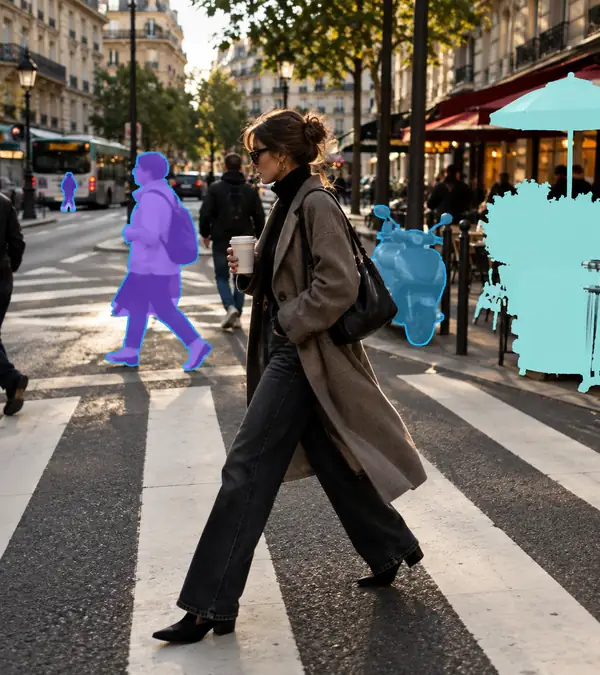
ポートレートに人が写り込んだときも、旅行先の風景で人混みが目立つときも、背景を整えれば主題を引き立てられます。残したい人と、保持したい街並みや風景の部分を説明してください。
マーク、日付、ロゴは、編集する権限のある画像でも気になることがあります。ご自身のコンテンツをエディターに取り込み、消したい部分を説明してください。特に、マークが細部や複雑な背景に重なっている場合は、仕上がりをよく確認してください。

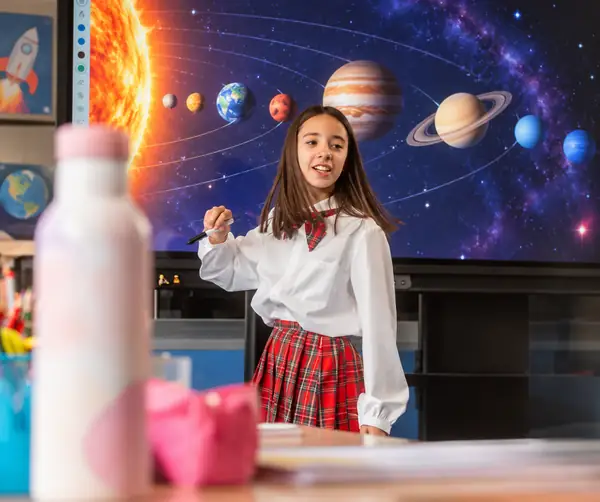


古い日付スタンプやキャプション、ステッカーが写真の邪魔になることがあります。消したい文字を指定し、その背後にある砂、空、壁などの質感も伝えると、編集する範囲を絞りやすくなります。
商品ページを作成したり、自社の販促素材を更新したりしていますか?小さな図柄でも、商品から視線をそらしてしまうことがあります。消したいマークと残したい周囲の表面を説明し、使用前に仕上がりを確認しましょう。
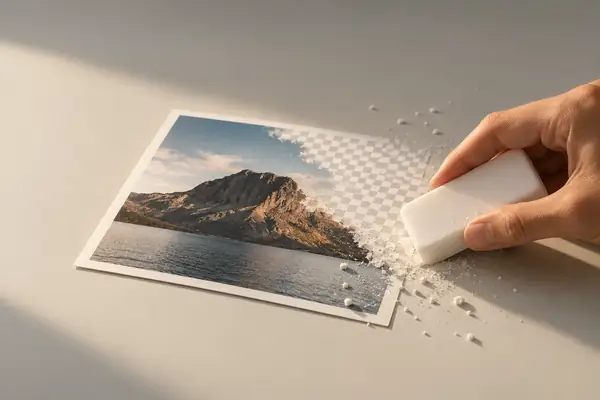
まずは画像を用意し、何を変えたいかを明確にしましょう。
エディターに進み、編集したい写真を追加します。
修正したい人物、文字、物を指定します。
編集した部分が周囲になじんでいるか確認します。
写真に最も合うバージョンを保存します。
写真家やクリエイターが、すっきりした画像についてどう考えているかをご紹介します。
「素敵な物件写真が撮れたのですが、縁石の近くにある物に目が行ってしまいました。そうした細部を整えると、構図がより意図的に感じられます。」
Marcus T.
不動産写真家
「旅先の風景が主役になっていると、写真をもっと楽しめます。編集前に、背景の気になるものを特定できるのがいいですね。」
Sarah J.
旅行コンテンツクリエイター
「商品写真では、小さなマークや余計な小物も気になります。何を消すかだけでなく、何を残すかを明確に伝えることも大切です。」
David L.
ショップオーナー
「古いキャプションを外して、画像を新しくしたいだけのときがあります。シンプルな編集依頼から始めると、やりたいことを簡単に伝えられます。」
Elena R.
SNSクリエイター
「風景写真を編集するときは、空や、消したものの周囲の境界を注意深く確認します。そうした細部が、自然に見えるかどうかを左右します。」
Kevin P.
写真愛好家
写真の編集計画と仕上がりの確認について、よくある質問にお答えします。
画像編集ツールは、周囲の色や質感を参考にして、指定した領域を埋めることができます。特に細かな輪郭の周辺は、仕上がりを必ず確認してください。
残したい主役や風景を指定しながら、消したい背景の人物について説明できます。
利用できる出力サイズは、エディターと元画像によって異なります。使用する前に、書き出しオプションと完成したファイルを確認してください。
このページの操作項目で編集内容を選べます。リンク先のエディターに進み、写真をアップロードして、利用可能なツールをお使いください。
消したい文字や跡と、その背後にある背景について説明してください。編集する権利のある画像や素材だけを扱ってください。
このページは画像の不要なものを消すことに特化しています。現在対応しているメディアや編集機能については、リンク先のエディターをご確認ください。
一般的な写真形式にはJPG、PNG、WebPがあります。アップロードする際に、エディターが対応している形式をご確認ください。
変更したい領域と残したい細部を具体的に指定してください。編集後は、細かな質感や影、輪郭を確認しましょう。
個人情報を含む画像や機密性の高い画像をアップロードする前に、移動先のエディターの最新のプライバシー情報をご確認ください。
はい。スマートフォンで作例を選ぶか、エディターに進み、利用できるモバイル向けの操作機能をご確認ください。
お問い合わせ
所在地
29 Mayflower Gardens, 31
Mayflower Place, Singapore 568894
どのようなご用件ですか?