旅行写真家
通行人が、その他の部分は有用な街の風景を横切っています。その人物だけを指定し、背後の舗装道路、手すり、標識が違和感なく残るかを確認します。
隠れていた背景を説得力のある形で再構成できれば、より気が散らない旅行写真になります。
写真から人物を削除写真のクリーンアップ
マジックイレーサーオンラインアプリを使えば、画像全体を作り直すことなく、対象を絞った編集を計画できます。気になる部分を特定し、残すべきものを説明して、使用前に結果を確認しましょう。
参考にできる例です。パートナーツールを開いた後に、自分の指示を書いてください。

オンラインのマジックイレーサーの作業は、具体的な目標から始まります。関連ガイドでは、オブジェクトの削除、テキストのクリーンアップ、より幅広い画像編集について分けて説明しています。
よくある状況
何を削除し、何に手を加えず残すべきか、そして新たに露出する領域が再構成しやすいほど単純かどうかを判断します。同じ確認が、これらの日常的な写真すべてに当てはまります。
通行人が、その他の部分は有用な街の風景を横切っています。その人物だけを指定し、背後の舗装道路、手すり、標識が違和感なく残るかを確認します。
隠れていた背景を説得力のある形で再構成できれば、より気が散らない旅行写真になります。
写真から人物を削除不要なカップやケーブルが商品写真の邪魔をしています。商品の輪郭はそのままにし、編集後のテーブル面を周囲のテクスチャと比較します。
表示されている商品を誤って変更することなく、よりすっきりした構図に。
オンラインで写真から物体を無料で削除新しい投稿用の画像の一部に、古い文字が重なっています。文字が単色の上にあるのか、重要なビジュアルの細部に重なっているのかを確認しましょう。
文字の下の領域を復元できれば、より再利用しやすい画像になります。
画像から文字を削除カジュアルなポートレートの端近くに、小さな目立つものがあります。削除するか、単純にトリミングするほうが安全かを判断する前に、拡大して確認しましょう。
顔や髪、その他の重要な細部を残した、より整ったポートレートに。
iPhoneでマジックイレーサーを使う方法マジックイレーサーは選択的な修復として扱い、隠れているすべての細部を復元できるとは限らないことを理解しましょう。
まずは、利用できる中で最も鮮明な元画像を使いましょう。目立つものの周囲を確認してください。空や無地の壁のような繰り返しのあるテクスチャは、顔や複雑な模様よりも、一般的に編集に多くの視覚的な手がかりを与えます。
不要な要素を示し、何を残す必要があるかを具体的に指定しましょう。たとえば、手前の被写体、近くの影、全体の明るさを残したまま、背景を通り過ぎる人物を削除するよう依頼します。
通常のサイズと拡大表示で、編集した領域を元画像と比較しましょう。輪郭、遠近感、影、繰り返しのある細部を確認し、修復によってかえって目立つ場合は、依頼内容を修正するか、より小さな範囲を編集します。
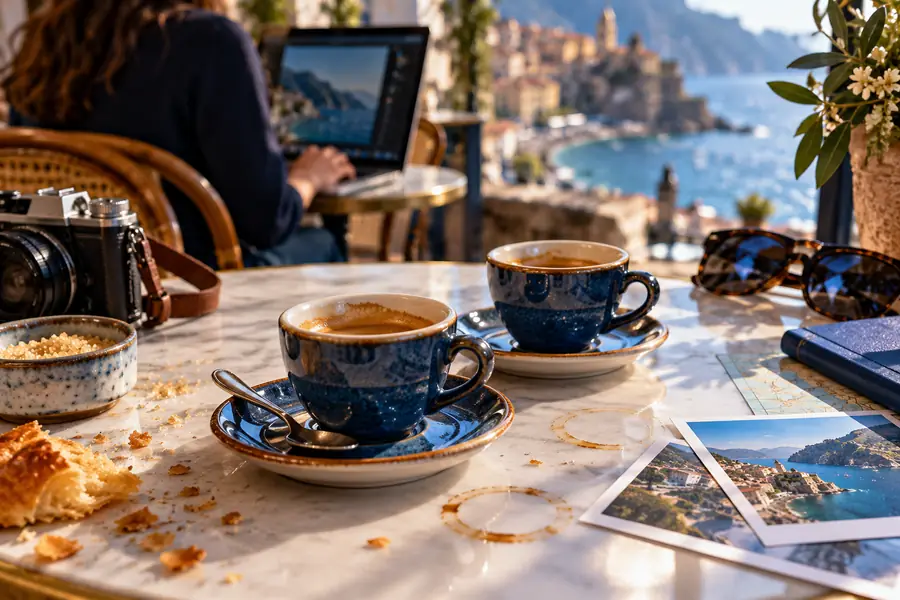
説明用の比較であり、出力結果を保証するものではありません。実際の写真では、削除を確定する前にテーブルの質感やカップの輪郭を確認してください。
オンライン編集によって目立つものを軽減することはできますが、カメラがそもそも捉えていない情報を確実に明らかにすることはできません。
オブジェクトがロゴ、顔、または建築上の特徴を覆っている場合、塗りつぶされた領域は、そこにあったものの記録ではなく解釈です。
回避策事実の正確さが重要な場合は、別の元写真を使用してください。
髪、透明なガラス、反射、重なり合った手足などによって、継ぎ目が残ったり、近くの被写体が歪んだりすることがあります。
回避策選択範囲を小さくし、元画像をフルサイズで表示して境界を比較してください。
目立つ人物やオブジェクトを消去すると、自然に見える結果にするために、背景を大幅に再構築する必要が生じることがあります。
回避策トリミングする、別のフレームを選ぶ、または要素をそのまま残すことを検討してください。
利用可能なコントロール、受け付けられるファイル、書き出しオプション、アクセス条件は、このガイドではなく、リンク先の編集サイトによって決まります。
回避策開始する前に、移動先のサイトの現在のインターフェースと利用規約を確認してください。
常に一方の方法がより良い結果をもたらすと考えるのではなく、目の前の写真に合った方法を選ぶために、この比較を使用してください。
オンライン支援によるクリーンアップ
変更内容を言葉で説明します。リンク先のエディターでは範囲を選択できません。
手動レタッチ
ツールを選び、個別に編集します。
オンライン支援によるクリーンアップ
生成された塗りつぶしは、欠けている周囲の部分を推測して補完する場合があります。
手動レタッチ
編集者が周囲のディテールを意図的にサンプリングまたは再構築します。
オンライン支援によるクリーンアップ
よく確認してください。エッジはもう一度試す必要がある場合があります。
手動レタッチ
丁寧に手作業で調整すれば、局所的に修正できます。
オンライン支援によるクリーンアップ
修復結果は異なる場合があるため、それぞれ確認してください。
手動レタッチ
再現可能な手動プロセスによって、一連の画像の見た目を合わせやすくなります。
オンライン支援によるクリーンアップ
日常的な写真で、限定的な削除を試す場合。
手動レタッチ
複雑なディテールや、正確な見た目の要件に対応する場合。
オンライン支援によるクリーンアップ
提案された結果を元の画像と比較します。
手動レタッチ
完成したレタッチを元の画像と比較します。
写真を選び、リンク先のサイトで編集オプションを試すために、具体的な不要物について説明します。元の写真も残しておき、重要なディテールが結果に保たれているか確認できるようにします。
オンライン編集インターフェースを通じて、写真内の一部を選択的に整えるための方法です。一般的には、気になる要素を取り除き、周囲の領域が自然につながって見えるようにすることが目的ですが、利用できる操作はサービスによって異なります。
人物を削除対象にすることはできますが、結果はその人物が何を覆っているかによって異なります。無地の壁は、別の人物の顔や模様のある表面、細部の多い街の風景よりも、自然に再現しやすい傾向があります。
元の写真に一度も写っていなかったディテールを復元できる編集ツールはありません。塗りつぶされた領域がもっともらしく見えることはありますが、物体の後ろに実際にあったものの証拠として扱うべきではありません。
気になるものが端の近くにあり、その端を切り取っても構図が損なわれない場合は、トリミングのほうが簡単な選択肢かもしれません。被写体に周囲の空間が必要な場合は、対象を絞った編集を試し、両方のバージョンを比較してください。
使用する予定のサイズで表示し、修復した領域を拡大して確認してください。画像を使う前に、繰り返しのテクスチャ、途切れた線、不自然な影、近くの被写体の変化がないか確認します。