旅行者
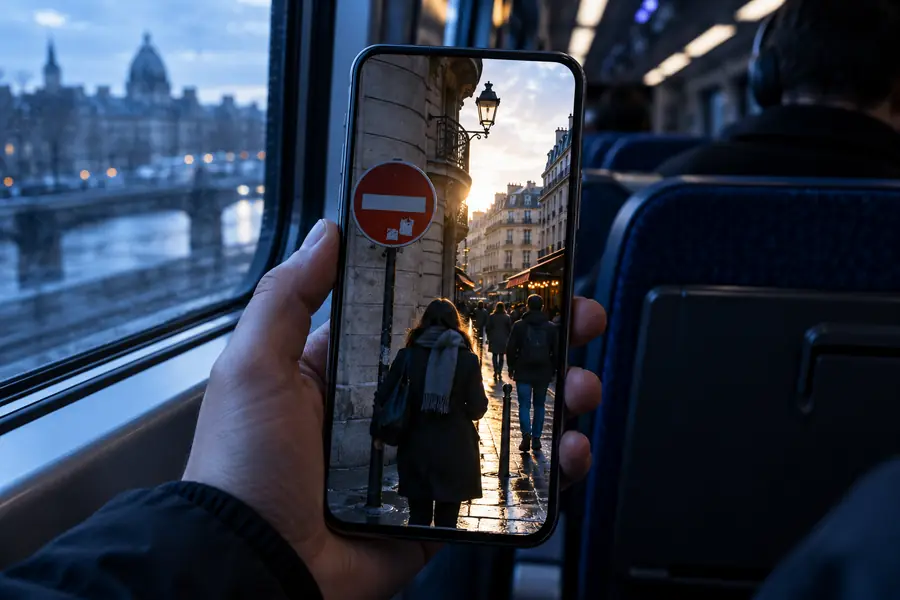
名所の写真には、撮影時には見えなかった通行人、ごみ箱、標識、その他一時的な雑然としたものが写り込むことがあります。
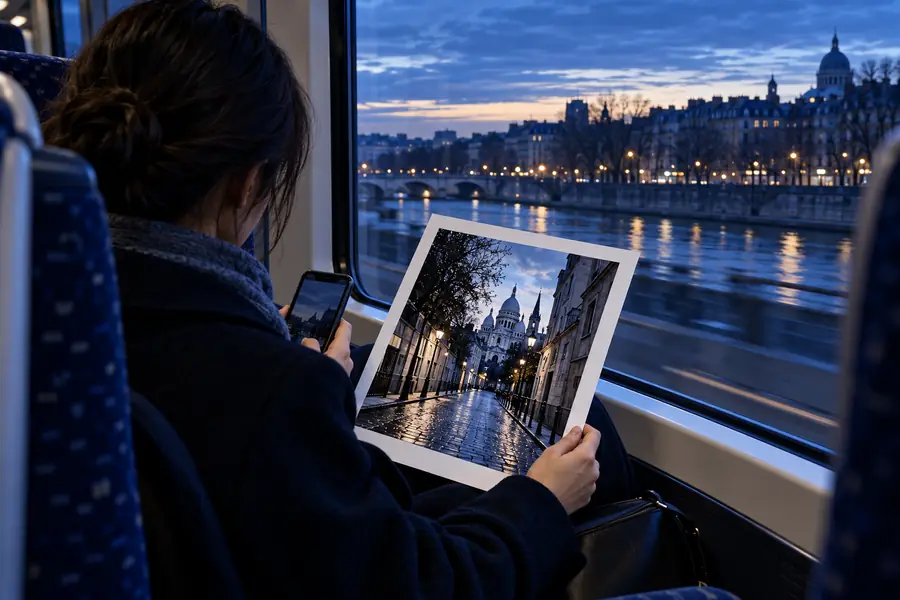
よりすっきりした旅行写真なら、偶然写り込んだ背景の細部ではなく、その場所に注目を集められます。
写真から人物を削除Androidでの写真編集
画像を最初から作り直すことなく、Androidでの作業中に写真を整理できます。サインイン後、提携エディターで気になるディテールを説明し、仕上がり全体を確認してください。このページからデータが転送されることはありません。
覚えておくための例です。提携ツールを開いた後に、自分の指示を書いてください。

今いる場所から始める
Androidユーザーは通常、スマートフォンにすでに保存されている写真から始めます。Magiceraserは、不要なものに気づいてから完成した画像を共有するまでの間にフィットします。
Androidでのさまざまな写真作業には、撮影、確認、不要なものの削除、そして書き出しまたは共有という同じ短い流れがあります。
名所の写真には、撮影時には見えなかった通行人、ごみ箱、標識、その他一時的な雑然としたものが写り込むことがあります。
よりすっきりした旅行写真なら、偶然写り込んだ背景の細部ではなく、その場所に注目を集められます。
写真から人物を削除商品写真に、余計なケーブル、ラベル、反射、または商品ページの焦点をぼやけさせる物体が写り込んでいる。
周囲のシーンの分かりやすさを保ちながら、メインの商品をより確認しやすくできます。
写真から物体を削除スクリーンショットや撮影した文書に、古いメモ、意図しない書き込み、または共有版に残したくない表示テキストが含まれている。
丁寧に不要な部分を取り除くことで、作業用の画像をより簡単に提示、注釈付け、共有できます。
画像からテキストを削除ポートレートや街中の写真はほぼ公開できる状態だが、背景のディテールが被写体と競合している。
デスクトップで本格的なレタッチ作業をしなくても、より意図の感じられる構図になります。
オンライン写真クリーンアップ3つのシンプルなステップ
この手順は、画像制作全体の工程ではなく、小さな修正を想定して設計されています。
残したい瞬間、被写体、または情報がすでに含まれているAndroidの写真から始めます。
削除したい人物、物体、書き込み、または背景要素に合わせて操作します。
編集した画像を別の場所で使用する前に、輪郭、繰り返し模様、近くの顔やテキストを確認します。
ワークフローとの適合性
この比較では、目的を絞ったクリーンアップと、Androidでの写真編集プロセス全体を区別しています。
既存のAndroidワークフロー
デバイスにすでに撮影・保存されている写真
Magiceraserのクリーンアップ手順
1つの修正に集中するために選択した同じ写真
既存のAndroidワークフロー
撮影、トリミング、調整、整理、共有
Magiceraserのクリーンアップ手順
注意をそらす視覚的な要素を取り除く
既存のAndroidワークフロー
幅広い編集と日常的な写真管理
Magiceraserのクリーンアップ手順
被写体と競合する人物、物体、マーク、または雑然とした要素
既存のAndroidワークフロー
最終セットに含める画像と全体的な編集内容
Magiceraserのクリーンアップ手順
どの要素を消し、どのコンテキストを残すべきか
既存のAndroidワークフロー
構図、明るさ、鮮明さ、全体的な見た目
Magiceraserのクリーンアップ手順
エッジ、繰り返し模様、顔、テキスト、自然な見た目の塗りつぶし
既存のAndroidワークフロー
完成したAndroid画像を共有または保存する
Magiceraserのクリーンアップ手順
より広いワークフローに戻す前に、クリーンアップ後の結果を確認する
重点的な修正
有用な削除とは、写真を撮った理由を残しながら、視線をそらす細部を減らすものです。
最適な結果は通常の表示サイズで判断し、その後、編集箇所の周辺を拡大して確認します。
重要な数値
これらは、このページのワークフローを定義する具体的な数値であり、根拠のない性能の約束ではありません。
エッジを把握する
対象を絞ったエディターは、期待を具体的に保てる場合に役立ちます。これらの制限を参考に、別のツールや手作業による処理が適切かどうかを判断してください。
複雑なテクスチャ、フェンス、繰り返しパターン、または重なり合う被写体がある場合、削除後に目に見えるアーティファクトが残ることがあります。
回避策選択範囲を小さくし、複数の結果を比較してください。背景が複雑な場合は、手動で該当箇所をレタッチしてください。
この機能は、すべての色、露出、トリミング、構図を調整するのではなく、不要なディテールの削除に重点を置いています。
回避策より広範な調整は、クリーンアップの前後にAndroidエディターで行ってください。
目に見える人物、ロゴ、または文字列を削除しても、画像から身元を特定できる手がかりがすべて自動的に取り除かれるわけではありません。
回避策フレーム全体を確認し、結果をチェックするまで機密性の高い画像を共有しないでください。
このページではスマートフォンに適したワークフローを説明していますが、特定のAndroidバージョン、ギャラリー連携、または端末機能を保証するものではありません。
回避策編集結果は、通常のAndroidでの保存・共有プロセスに引き継ぐものとして扱ってください。
次の編集の準備ができました
スマートフォンにすでに保存されている画像を読み込み、気になるディテールを説明し、通常のギャラリーや公開ワークフローに戻す前に結果を確認してください。
Androidに関するよくある質問
このワークフローが、スマートフォンにすでにある写真に適しているか判断する人向けの回答です。
写真から不要な人物、物体、汚れ、その他の気になる要素を取り除くための、スマートフォン向けの方法です。重要なのはワークフローです。既存の画像を選び、どのように修正するかを説明し、共有する前に結果を確認します。
Magiceraserは、Androidで写真編集を行うためのスマートフォン対応の受け渡し手段として紹介されています。端末の動作、ブラウザの対応状況、ギャラリーとの連携は異なる場合があるため、保存または公開する前に編集後の画像を確認してください。
一般的な対象編集には、背景にいる人物、小さな物体、視覚的な clutter、余分なマーク、目に見えるテキストの一部などがあります。結果は、周囲のテクスチャ、重なり、照明、再構成が必要なコンテキストの量によって異なります。
選択した要素が明確で、周囲の背景が比較的シンプルであれば、自然に見える仕上がりになる可能性があります。特に仕事、出品、公開投稿に画像を使用する前には、近くで縁や周辺のパターンを必ず確認してください。
個人的、機密性の高い、または本人を特定できる写真を扱う場合は、十分に注意してください。目に見える要素を1つ削除しても、すべての機密情報がなくなるとは限りません。画像全体を確認し、状況に応じた取り扱いルールに従ってください。