背景を確認する
消したい被写体のすぐ後ろと周囲を確認しましょう。空や砂浜、柔らかくぼけた風景なら、自然に見えるよう補完しやすい場合があります。一方、レンガ模様、手すり、文字、顔、映り込みなどは、推測で補える余地が少なくなります。もっともらしく見えるだけでなく、事実に即して残す必要がある細部を把握しておきましょう。
編集方法の選択肢
Redditでおすすめされているマジックイレーサーの代替ツールをお探しですか?1つのアプリですべての写真を修正できると考えるより、まず編集手順を比較しましょう。AIを使った除去は、単純な不要物を消すのに便利です。一方、輪郭や質感、繰り返しの模様が重要な場合は、手動のクローンツールや修復ツールのほうが細かく調整できます。
大切なのは、どのエディターがすべてのテストで勝つかではありません。編集する画像にどれだけの調整が必要かです。
方法を比較するときは、同じ写真を使い、同じ問題箇所を確認しましょう。サムネイルでは自然に見えても、原寸大では欠点が見えることがあります。
消したい被写体のすぐ後ろと周囲を確認しましょう。空や砂浜、柔らかくぼけた風景なら、自然に見えるよう補完しやすい場合があります。一方、レンガ模様、手すり、文字、顔、映り込みなどは、推測で補える余地が少なくなります。もっともらしく見えるだけでなく、事実に即して残す必要がある細部を把握しておきましょう。
AIを使えば、範囲指定や塗り込みの手間を減らせるかもしれませんが、結果の確認は必要です。クローンツールや修復ツールなら、参照元の範囲を自分で選び、輪郭を一つずつ調整できます。慣れは必要ですが、生成された領域を丸ごと受け入れる代わりに、特定の継ぎ目を修正できます。
消した被写体の輪郭や影、近くの繰り返し模様を拡大して確認しましょう。その後、実際に表示するサイズでも画像を見てください。使用するエディターの最新の書き出しオプションと利用規約は別途確認しましょう。プレビューが魅力的でも、ダウンロードできるファイルが用途に合うとは限りません。
この表は編集方法を比較するものであり、特定の製品について確認済みの機能一覧ではありません。利用する前に、各エディターの最新の操作機能と書き出し条件を確認してください。
AI支援による除去ワークフロー
選択範囲全体に自然につながると考えられる周囲の背景がある、小さな不要物。
手動のクローンまたは修復ワークフロー
適切なコピー元のピクセルを特定でき、意図的に配置する必要がある画像。
AI支援による除去ワークフロー
不要な領域をマーキングし、利用可能な除去操作を実行して、塗りつぶされた内容を確認します。
手動のクローンまたは修復ワークフロー
コピー元の領域を選択し、不要物の上をペイントまたは修復して、必要に応じてサンプルを調整します。
AI支援による除去ワークフロー
エディターによって異なります。違和感のある塗りつぶしを変更するには、新しい選択や別の処理が必要になる場合があります。
手動のクローンまたは修復ワークフロー
置き換えるピクセルのコピー元を選択でき、目立つエッジにも小さな処理を重ねて対処できます。
AI支援による除去ワークフロー
最初は自然に見える塗りつぶしでも、タイル、窓、フェンスの支柱などのリズムが崩れることがあります。
手動のクローンまたは修復ワークフロー
慎重にサンプリングすればパターンを維持できますが、位置合わせには依然として時間と技術が必要です。
AI支援による除去ワークフロー
生成されたディテールは、遮られた人物を忠実に再現したものとして扱うべきではありません。
手動のクローンまたは修復ワークフロー
クローンでも見えていなかった顔を復元することはできません。正確さが重要な場合は、加工されていないソースを使用してください。
AIを活用した除去ワークフロー
個別の編集結果を比較し、望ましくない結果を簡単に破棄できるよう元画像を残しておきます。
手動のクローンまたは修復ワークフロー
小さな範囲ごとに元に戻せる編集を行い、コピーしたテクスチャが目立つ場合はコピー元の領域を変えます。
AIを活用した除去ワークフロー
個人的な画像をアップロードする前に、画像がどこで処理・保存されるかを確認します。
手動のクローンまたは修復ワークフロー
ローカルにインストールした編集ソフトならオフラインで作業できる場合があります。使用するソフトウェアの動作を確認してください。
AIを活用した除去ワークフロー
実際に使用するサービスで対応しているファイル形式、解像度、利用条件、仕上がりに付くマークを確認します。
手動のクローンまたは修復ワークフロー
選んだ編集ソフトの書き出し設定も確認します。手動で調整できても、特定の形式で書き出せるとは限りません。
素早い除去処理から手動での仕上げに切り替えても、編集全体を最初からやり直す必要はありません。元画像のコピーを残し、各段階の結果と比較します。
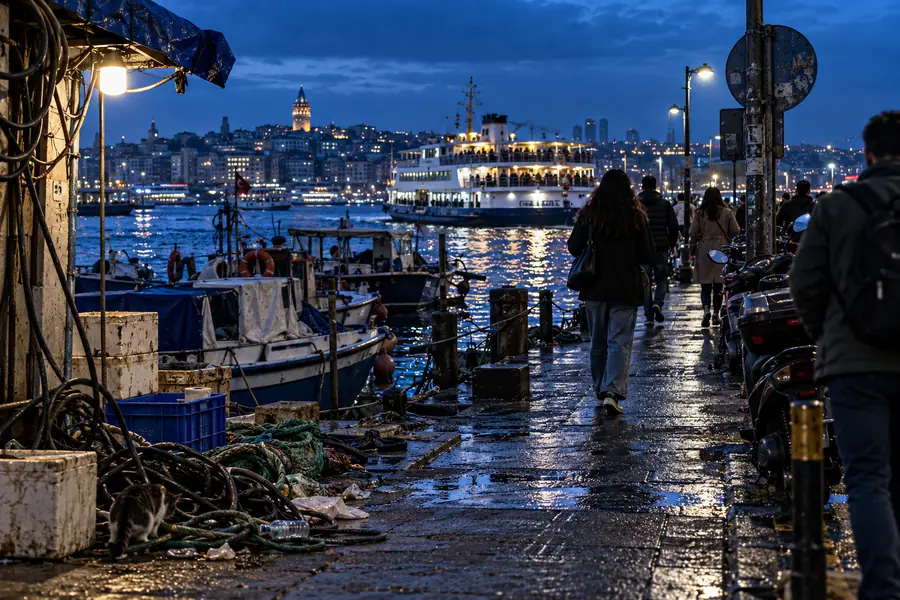
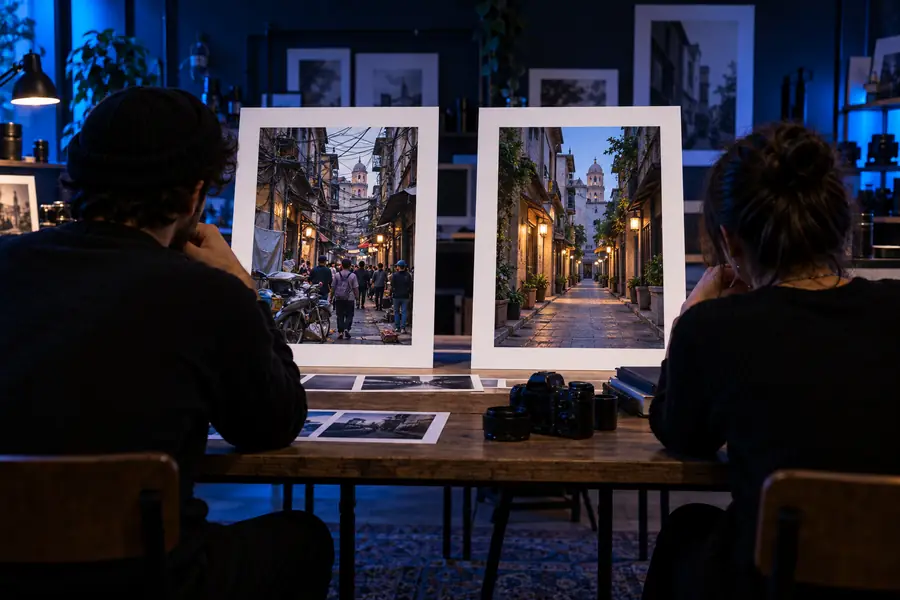
これらの画像は、どのような視覚的比較を行うかを示す例であり、特定の編集ソフトで得られた結果として検証されたものではありません。まず、複製した画像で除去を試します。補完された部分が海岸線、水面、周囲の物体と不自然につながる場合は、元画像に戻って選択範囲を小さくし、つなぎ目が見える箇所だけ手動で周囲をサンプリングして修正します。書き出す前に、両方の画像を原寸で比較してください。
代表的な写真を目的のサービスにアップロードし、現在利用できる編集機能を確認します。元画像を保存し、変更箇所を詳しく確認したうえで、プレビューを完成版とみなす前に書き出し条件を確かめてください。
自分の写真に似た使用例を探しましょう。元画像とフルサイズの編集結果が両方あるものが理想的です。元画像や書き出しの詳細がなく、処理が難しい輪郭についての説明もないおすすめ情報では、そのエディターが自分の画像をどう処理できるか、ほとんど判断できません。
画像と、求める仕上がりの基準によります。単純な不要物ならAIによる除去が最初の一手として役立つ一方、手動ツールなら継ぎ目や繰り返し模様を修正する際に、コピー元を意図的に選べます。どちらかが常に優れていると決めつけず、両方の結果を確認しましょう。
カメラに記録されていないものを、エディターが正確に知ることはできません。生成した塗りつぶしや手動でサンプリングした部分が自然に見えても、復元された証拠として提示すべきではありません。事実の正確さが重要な場合は、未編集のファイルを保管してください。
必ずしもそうではありません。選択範囲を小さくしてみてください。物体の影も消す必要があるなら選択範囲に含め、残った継ぎ目を手動で修正できるか確認しましょう。背景に重要な文字、図形、人物の識別に関わる細部がある場合は、除去をやり直すより別の元写真を使うほうが確実かもしれません。
同じ元画像を使い、同じ拡大率と想定する表示サイズで各結果を評価しましょう。輪郭の品質、保持された細部、修正にかかった時間、実際に書き出せるファイルを比較してください。機能や利用条件は変わることがあるため、各製品の最新の条件を直接確認しましょう。