旅行写真家
静かな名所の写真に通行人が写り込んでいます。その人を選択して消すと、建物や通りが見やすくなる場合があります。
人が多い場面では、写真から人物を消すためのガイドで、被写体が重なっている箇所をより注意深く確認する必要がある理由を説明しています。
写真から人物を消す写真編集の基礎
マジックイレーサーとは、選択した不要なものを取り除き、周囲の画像を手がかりに空いた部分を埋める写真編集ツールです。自然な仕上がりになることもありますが、これは画像の再構成であり、カメラがその物体の背後を実際に撮影したものではありません。

マジックイレーサーは、よく撮れた写真の中で、取り除ける一部分だけが目を引いてしまう場合に特に役立ちます。通常の目的は、新しいシーンを作ることではなく、構図をすっきりさせることです。
静かな名所の写真に通行人が写り込んでいます。その人を選択して消すと、建物や通りが見やすくなる場合があります。
人が多い場面では、写真から人物を消すためのガイドで、被写体が重なっている箇所をより注意深く確認する必要がある理由を説明しています。
写真から人物を消す卓上の商品から、余分なカップやケーブルに目がそれてしまいます。小物を消すことで、商品に注目してもらいやすくなります。
写真から物体を消すためのガイドでは、背景が仕上がりにどう影響するかを解説しています。
オンラインで写真から物体を無料で消す不要なキャプションが編集可能なテキストレイヤーではなく、写真に直接組み込まれています。消すには、文字の下にある画素を再構成する必要があります。
文字を消すためのガイドでは、単純な背景と細部の多い背景の両方に重なった文字を扱います。
画像から文字を消す家族写真の端にある看板やゴミ箱に目が行き、人物から注意がそれてしまいます。丁寧に編集すれば、写真の雑然とした印象を抑えられる場合があります。
AIガイドでは、不要なものを選択することと、その場所を埋めるもっともらしい画像を生成することの違いを説明しています。
マジックイレーサーAIほとんどのマジックイレーサーの作業手順は同じ考え方に沿っています。不要な画素を特定し、そこに何があるべきかを推定してから、実際のサイズで仕上がりを確認します。
元の写真から始めて、変更が必要な最小限の範囲を特定します。選択範囲を絞ると、編集ツールは周囲の手を加えていない部分をより多く参照して補完できます。選択範囲が広すぎると、役立つ輪郭や影まで消してしまう可能性があります。
対象物に印を付けると、編集ツールは画像の近くの部分から置き換えるテクスチャ、色、構造を推定します。マジックイレーサーは対象物の背後に隠れたピクセルを明らかにするのではなく、見た目にもっともらしい塗りつぶしを生成します。
繰り返し模様、曲がった線、欠けた反射、残った影がないか確認します。パッチが目立つ場合は、元に戻してより小さな範囲を試すか、残った輪郭の周囲をもう一度処理します。
マジックイレーサーは、目立つ不要なものを取り除いて写真をシンプルにできます。以下の関連ガイドでは、編集の種類ごとのポイントと、それぞれで必要な確認事項を解説しています。
きれいに見えるパッチだからといって、編集が正確だとは限りません。特に小さな視覚的ディテールが重要な場合は、想定する用途に照らして画像を確認してください。
人物が店の看板を遮っている場合、その人物の背後にあった元の文字は写真に写っていません。マジックイレーサーは説得力のある表面を生成できますが、欠けた情報を検証することはできません。
代替策事実の正確さが重要な場合は、その場所を撮影した別の写真を使用してください。
レンガ、手すり、顔、強い反射は、不整合を見つけやすくします。大きな範囲を消去すると、塗りつぶしの手がかりとなる近くの素材が少なくなります。
代替策より小さな範囲で作業し、直線や繰り返し模様を確認してください。
画像に統合された文字を消すと画像のピクセルが変わるだけで、編集可能なテキストレイヤーは復元されません。ロゴやその他のグラフィック要素にも同じことが当てはまります。
代替方法元のレイヤー付きデザインがある場合は、そちらのファイルを編集してください。
商品写真の撮影者なら、余分な物を取り除いて主役をより目立たせることができます。取り除いた物の跡だけでなく、周囲のテーブル面も確認しましょう。
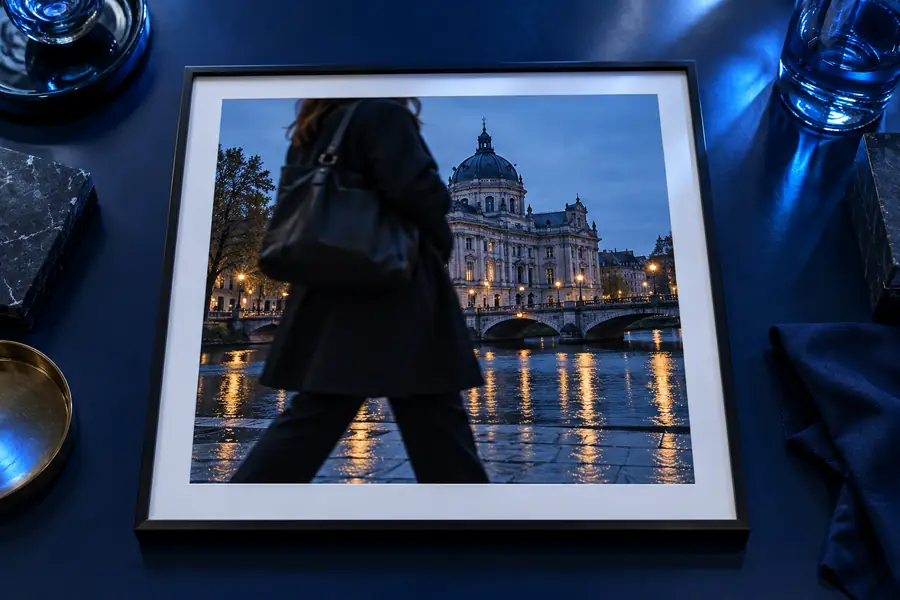
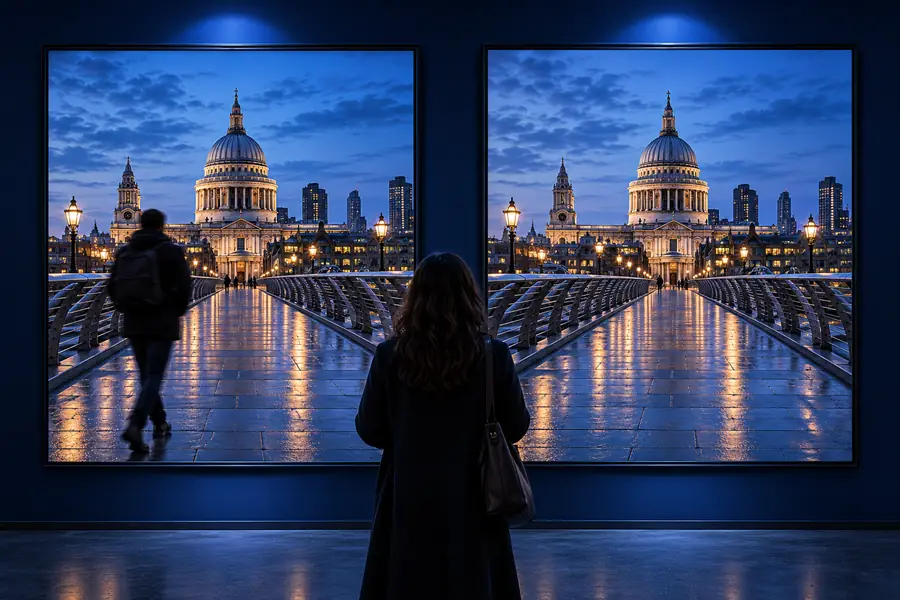
マジックイレーサーで良い仕上がりを得るには、編集箇所の周囲にある自然な粒状感、光、影を保つことが大切です。全体ではきれいに見えても、拡大すると修正跡が見えることがあります。
被写体がはっきりしていて、取り除きたい細部が1つある写真を選びましょう。元の写真を残したまま、その部分だけを編集し、仕上がりを使う前に周囲の線や質感を比較してください。
マジックイレーサーは画像内の選択した部分を消し、周囲から自然につながるように空いた部分を埋めます。小さな物や偶然写り込んだ人など、視覚的に気になるものを取り除く際によく使われます。埋められた部分は編集によるもので、被写体の背後にあった景色を復元したものではありません。
名前は同じですが、用途は異なります。掃除用スポンジは表面を物理的にこすり、写真編集におけるマジックイレーサーはデジタル処理で対象を消して空いた部分を埋めます。どちらの意味で使われていても、個々の編集サービスが対応する機能までは分かりません。
いいえ。単純な背景は、模様のある壁や顔、線が交差する部分よりも再現しやすい場合があります。画像を原寸で確認し、質感の不自然な繰り返し、途切れた輪郭、周囲と合わない影がないか調べてください。
いいえ。その写真には、物に隠れていた部分は記録されていません。編集ツールは見えている周囲の情報から代わりの画像を推定できますが、遮られた部分に実際に何があったかは確認できません。欠けた部分を正確に示す必要がある場合は、別の元画像を使ってください。