旅行写真家
ストリートポートレートで、見知らぬ人が友人の後ろを横切っています。
友人の輪郭をそのまま保ち、見知らぬ人が立っていた場所の再構成された街並みと影を確認してください。邪魔なものが駐車中のスクーターの場合は、物体に特化したガイドを使用してください。
オンラインで写真から物体を無料で削除人物に特化した編集
通りすがりの人が、撮影したかった瞬間から注意をそらしてしまうことがあります。マジックイレーサーの編集では、被写体と周囲のシーンの自然さを保ちながら、その邪魔な要素を取り除くことを目指します。画像を使用する前に、修復した部分をよく確認してください。
覚えておきたい例。提携ツールを開いた後に、自分の指示を書いてください。
まずは編集対象から始めましょう。人物、単独の物体、文字、またはマークなどです。それぞれ、画像の周囲を異なる視点で確認する必要があります。
残す人物、隠れていたもの、そしてシーンにまだつじつまが合っているかを確認してください。これらの4つの状況から、マジックイレーサーの結果にざっと目を通すだけでは不十分な理由がわかります。
ストリートポートレートで、見知らぬ人が友人の後ろを横切っています。
友人の輪郭をそのまま保ち、見知らぬ人が立っていた場所の再構成された街並みと影を確認してください。邪魔なものが駐車中のスクーターの場合は、物体に特化したガイドを使用してください。
オンラインで写真から物体を無料で削除集合写真の端に参加者が写り込んでいます。
残したいゲストや手、衣服の一部まで一緒に消えていないことを確認してください。不要な要素が背景幕に書かれた文字の場合は、テキストに特化したガイドに切り替えてください。
画像からテキストを削除写真を撮影している間に、誰かが部屋の中を歩いています。
編集後に床板、ドア枠、反射を確認してください。マジックイレーサーでは、カメラが捉えていない詳細を復元できません。写り込んだ椅子には、オブジェクトに焦点を当てたガイドを使用してください。
オンラインで写真からオブジェクトを無料で削除背景にいる人物が、意図したポートレートの視線を引きます。
編集した画像を本来の表示サイズで確認し、特に髪や肩の周辺を注意して見てください。目に見えるマークが問題の場合は、まず透かしのガイドと権利を確認してください。
画像から透かしを削除明確な指示を出すと、編集対象が明確になり、周囲のどの詳細が重要かも伝えられます。
手元にある中で最も鮮明な元画像を選びます。マジックイレーサーで編集する前に、削除する人物と残すべき被写体を特定してください。混雑したフレームでは、曖昧な指示がリスクになります。
不要な人物が立っている場所を指定し、顔、衣服、手すり、影、反射など、残したい詳細を挙げてください。気になる人物が1人だけの場合は、背景全体を消すよう求めるのは避けましょう。
通常のサイズと拡大表示で、結果を元画像と比較してください。画像を共有または公開する前に、繰り返されたテクスチャ、曲がった線、残った手足、変化した顔がないか確認します。
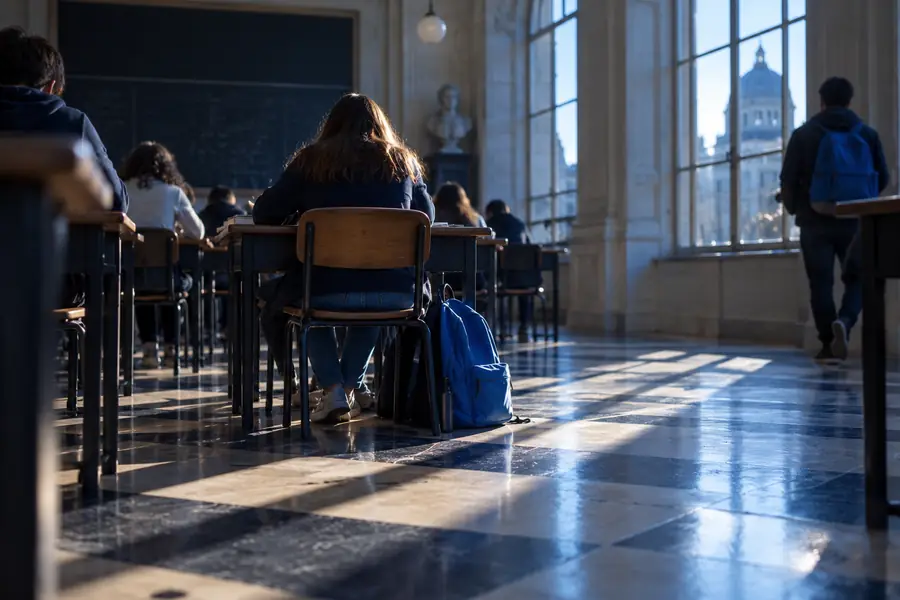
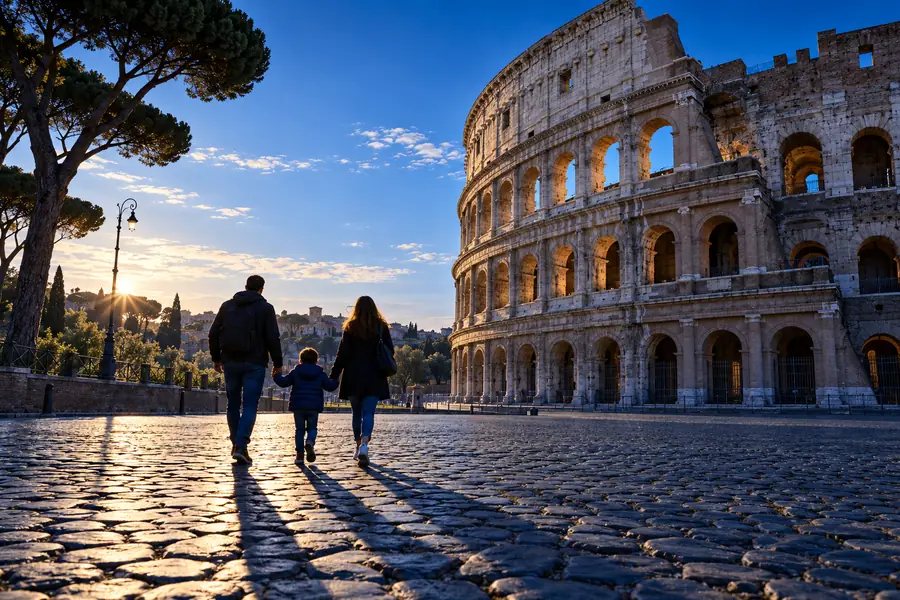
写真から確実に生成される結果ではなく、シーン比較の例です。実際のマジックイレーサー編集では、消去した範囲だけでなく、机、壁、主要な被写体も注意深く比較してください。
人物を削除するには、カメラが捉えられなかった部分を再構成する必要があります。シーンの欠落が大きすぎると、マジックイレーサーによって不自然なパッチが生成されることがあります。
誰かが顔、看板、または建物の重要な部分を覆っている場合、元画像にはその背後にあるものの記録がありません。
回避策正確な再現が重要な場合は、同じ瞬間の別のフレームを使用してください。
重なり合う身体、髪、衣服によって、残したい人を変えずに一人の人物を別の人物から切り分けることが難しくなります。
回避策人の少ないフレームから始めるか、残したい対象と不要な人物を正確に説明してください。
人物が窓に映り込んだり、明らかな編集範囲の外に影を落としたりすることもあります。
回避策人物が立っていた場所だけでなく、フレーム全体を確認してください。
説得力のある結果であっても、カメラが記録した内容は変わっているため、手を加えていない記録として提示すべきではありません。
回避策正確性が重要な場合は、元の画像を保存し、重要な編集内容を開示してください。
これは編集の目的を比較したものであり、個別の製品コントロールが用意されていることを保証するものではありません。適切なマジックイレーサーへの指示は、不要な対象が何に触れているかによって異なります。
人物に特化した編集
フレーム内の不要な人物
一般的なオブジェクト編集
不要な物体または視覚的な細部
人物に特化した編集
不要な顔、身体、衣服
一般的なオブジェクト編集
近くの表面とオブジェクトのエッジ
人物に焦点を当てた編集
手、髪、または別の人物
一般的なオブジェクト編集
家具、植物、または標識
人物に焦点を当てた編集
身体の背後の広い範囲に及ぶ場合があります
一般的なオブジェクト編集
多くの場合、アイテムの占める範囲に限定されます
人物に焦点を当てた編集
影、反射、相互作用
一般的なオブジェクト編集
テクスチャ、遠近感、繰り返しパターン
人物に焦点を当てた編集
意図した被写体が変更されていないことを確認する
一般的なオブジェクト編集
周囲のシーンが連続していることを確認する
不要な人物と、残したい細部を説明してください。マジックイレーサーで編集した後は、再構成されたすべての細部が正確だと思い込まず、元の写真と結果を比較してください。
削除する人物と残す必要がある人物を、位置や服装で区別できるように説明してください。その後、重なっている手、髪、顔を確認してください。マジックイレーサーの結果が近くの対象にも影響する場合があります。
人物が遮っていたものをカメラが記録していないため、欠けた部分は再構成する必要があります。一般的に、シンプルで一貫した背景は、細かい看板、顔、建築物よりも判断しやすい傾向があります。
必ずしもそうとは限りません。影や反射は人物から遠くに伸びている場合があるため、写真全体を確認し、それらの細部にも対応が必要な場合は説明してください。
編集した画像を、全体表示と拡大表示の両方で元の写真と比較してください。人物の輪郭、まっすぐな縁、床の模様、照明、削除した人物が別の対象に触れていた箇所を確認してください。
はい。元の写真を残しておくと、細部を比較したり、別の方法を試したり、真正性が重要な場合に未編集の記録を保持したりできます。