旅行写真家
通行人が静かな街並みのシーンを横切り、繰り返し模様のある壁の一部を覆っています。
人物が立っていた場所だけでなく、修復されたレンガや舗装のラインも確認してください。
写真から人物を削除するマジックイレーサー編集は、1つの明確な邪魔なものを削除し、背景を再構築できるよう周囲のディテールを十分に残すと、最も効果的です。このガイドでは、画像の選び方、編集内容の説明方法、仕上がりが自然に見えるかどうかの判断方法を紹介します。
参考にする例。提携ツールを開いた後、自分の指示を書いてください。

スクリーンショットや大幅に圧縮されたコピーではなく、元の写真から始めてください。編集する権限があることを確認し、後で細部を比較できるよう元の写真を保管しておきましょう。
オブジェクト、その影、そして背後の表面はすべて仕上がりに影響します。マジックイレーサーの目的が似ていても、こうした一般的な状況ではそれぞれ異なる確認が必要です。
通行人が静かな街並みのシーンを横切り、繰り返し模様のある壁の一部を覆っています。
人物が立っていた場所だけでなく、修復されたレンガや舗装のラインも確認してください。
写真から人物を削除する投稿用に撮影した商品の背後に、不要な看板があります。
商品の輪郭を保ち、看板の背後にあった表面を確認してください。
画像からテキストを削除する印を付けた参考画像に、表示したくない要素が含まれています。
編集を行う前に、画像を使用および変更する許可を得ていることを確認してください。
画像から透かしを削除するオンラインで無料で写真からオブジェクトを削除するには、まず、輪郭がはっきりした単一のオブジェクトから始めます。利用できるツールやアクセス条件は異なるため、特定の手順に頼る前に、移動先を確認してください。
手元にある中で最も鮮明なバージョンを選びます。オブジェクトの背後にある領域をよく確認してください。無地の空は、顔や模様のあるフェンス、小さな文字が並ぶ場所よりも、自然に再構成しやすい傾向があります。
オブジェクトを特定し、まっすぐな地平線や自然な影など、残すべき細部を伝えます。リンク先のエディターは選択ブラシではなく、画像全体に対するテキストリクエストを受け付けます。残したい境界線や近くの被写体を言葉で具体的に指定してください。
編集した領域を、元の画像と拡大表示および通常の表示サイズで比較します。重複したテクスチャ、ぼやけた境界線、オブジェクトを消した後も残る影に注意してください。必要に応じて選択範囲を修正するか、別の元画像を試します。
マジックイレーサーは、オブジェクトの背後に隠れている実際のピクセルを明らかにすることはできません。もっともらしい置き換えを推定するため、場面によって難易度が異なります。
オブジェクトが人物の顔や特徴的な建築物の一部を覆っている場合、その写真だけから隠れた細部を確実に復元することはできません。
回避策同じ場面を写した別の写真を参考にするか、その領域を編集せずに残してください。
タイル、手すり、印刷されたデザインは、特にオブジェクトが複数の線をまたいでいる場所で、小さなずれも見つけやすくなります。
回避策一度に編集する領域を小さくし、各線を元の画像と比較してください。
反射や落ちた影を残したまま物体を削除すると、それ以外はきれいな編集でも不自然に見えることがあります。
回避策周囲の光を確認し、適切な場合は反射や影も含めます。
オンラインエディターでは、エクスポート、解像度、またはアクセスが制限される場合があります。このガイドでは、リンク先サービスが現在提供している内容を確認できません。
回避策リンク先の現在の利用規約を確認し、元のファイルを保管してください。
左右に並べた表示は、近くのオブジェクトの変化に気づくのに役立ちます。マジックイレーサーの仕上がりが成功している場合は、不要なものを取り除くだけでなく、構図も維持されます。
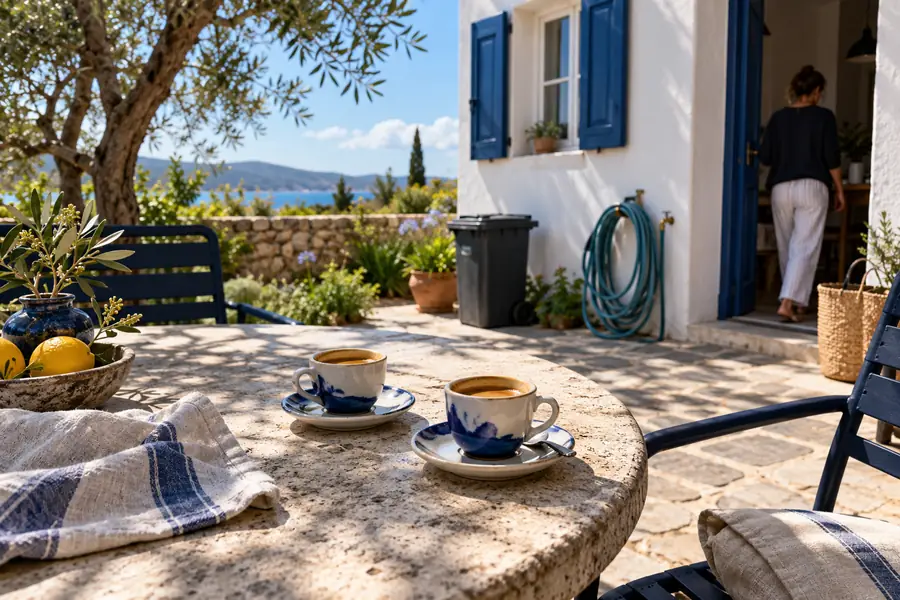
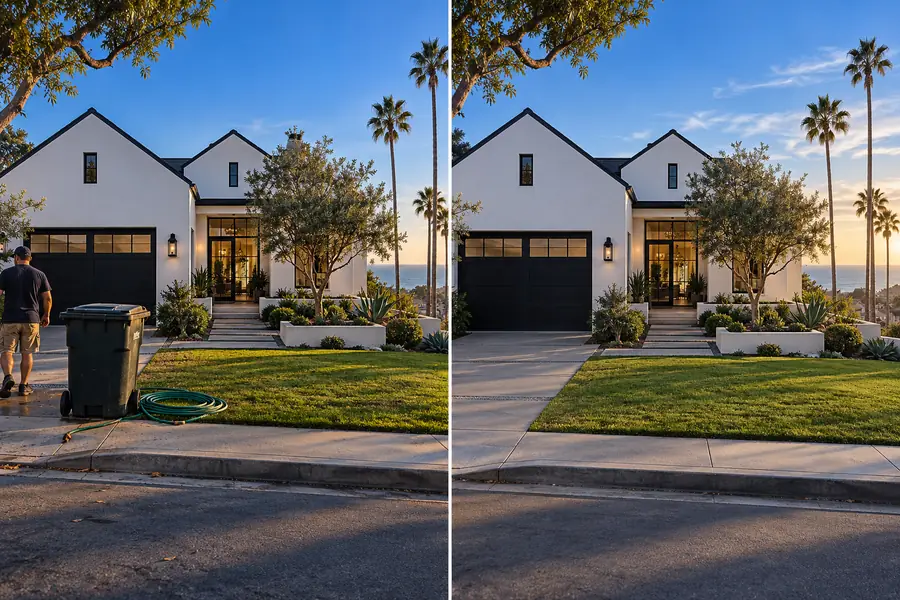
カップの縁、テーブルの表面の質感、影を比較してください。この組み合わせは確認すべき点を示すものであり、リンク先サービスで結果が保証されるものではありません。
オンラインエディターを開く前に、そのオブジェクトが除去に適しているか判断してください。以下の比較は画像の条件に関するものであり、マジックイレーサーの機能を保証するものではありません。
より簡単な除去
無地の壁または開けた空
より難しい除去
細部の多い壁画または混雑したシーン
より簡単な除去
明確な輪郭
より難しい除去
髪、ガラス、またはモーションブラー
より簡単な削除
繰り返し模様の小さな領域
より難しい削除
独自のディテールがある広い領域
より簡単な削除
柔らかく均一な照明
より難しい削除
強い影や反射
より簡単な削除
オブジェクトの周囲に空間がある
より難しい削除
顔や商品と重なっているオブジェクト
より簡単な削除
塗りつぶされた領域を確認する
より難しい削除
塗りつぶされた領域と、横切るすべての境界を確認する
消したいオブジェクトと、残したいディテールを説明してください。利用可能な画像ツールを試し、現在の利用条件を確認して、共有する前に編集結果を元の画像と比較しましょう。
オンラインエディターの中には、初 upfront chargeなしで始められる方法を提供しているものもありますが、利用可能な機能、制限、エクスポート条件は変更される場合があります。自分の編集やダウンロードが含まれていると決めつける前に、利用するサービスを確認してください。
シンプルな背景の上にあり、輪郭がはっきりした小さなオブジェクトは、通常、自然に置き換えやすいです。オブジェクトが顔や複雑な模様、特徴的な構造を覆っている場合、マジックイレーサーの編集は難しくなります。
置き換え部分は、オブジェクトの背後にありそうなものを推定したもので、隠れていたピクセルを復元したものではありません。エディターで可能であれば、選択範囲をより絞り込んでから、周囲のエッジや模様をもう一度確認してください。
通常は、削除したオブジェクトだけに付随する影であれば、削除したほうがよいでしょう。反射や照明の変化も確認してください。どちらかを残すと、シーンに不自然な一貫性のなさが生じることがあります。