影響を受ける領域を選択する
編集する権利のある画像から始めます。削除したいキャプション、看板の文字、グラフィックオーバーレイを特定し、それに付随する影や輪郭も含めます。可能な限り、近くにある顔や重要なオブジェクトを編集対象の外に置いてください。
画像編集
画像の領域から文字を削除するには、文字を特定し、その背後に何があるかを確認します。マジックイレーサーはシンプルな背景の再構築に役立ちますが、細部はより注意深く確認する必要があります。
参考にする例です。パートナーツールを開いた後に、自分の指示を書いてください。

マジックイレーサーの編集は、文字が付随的なもので、その下にある画像が依然として重要な場合に最も役立ちます。
マジックイレーサーのプロセスは、単に文字を消すことではなく、選択、再構築、確認の3段階として考えましょう。
編集する権利のある画像から始めます。削除したいキャプション、看板の文字、グラフィックオーバーレイを特定し、それに付随する影や輪郭も含めます。可能な限り、近くにある顔や重要なオブジェクトを編集対象の外に置いてください。
編集インターフェースで指示を入力できる場合は、具体的な指示を使いましょう。文字、その位置、保持したい表面を指定します。マジックイレーサーは、模様のあるシャツや小さな窓が並ぶ場所よりも、無地の壁や空のほうが、より多くの視覚的コンテキストを利用して作業できます。
編集した領域を、通常のサイズと拡大表示の両方で周囲と比較します。繰り返し現れるテクスチャ、曲がった直線、ぼやけた顔、または照明が急に変化するパッチがないか確認してください。修復箇所が目立つ場合は、影響を受ける領域を狭めるか、別の元画像を試してください。
これらの参考例は、文字を含む構図と、よりすっきりしたビジュアルの方向性を示すものであり、1回の編集による検証済みの編集前後の結果ではありません。
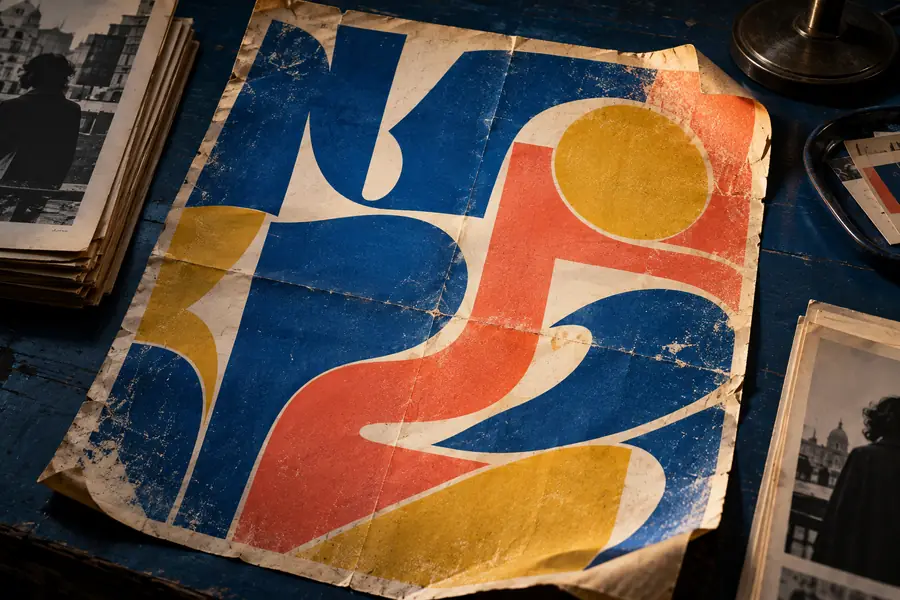
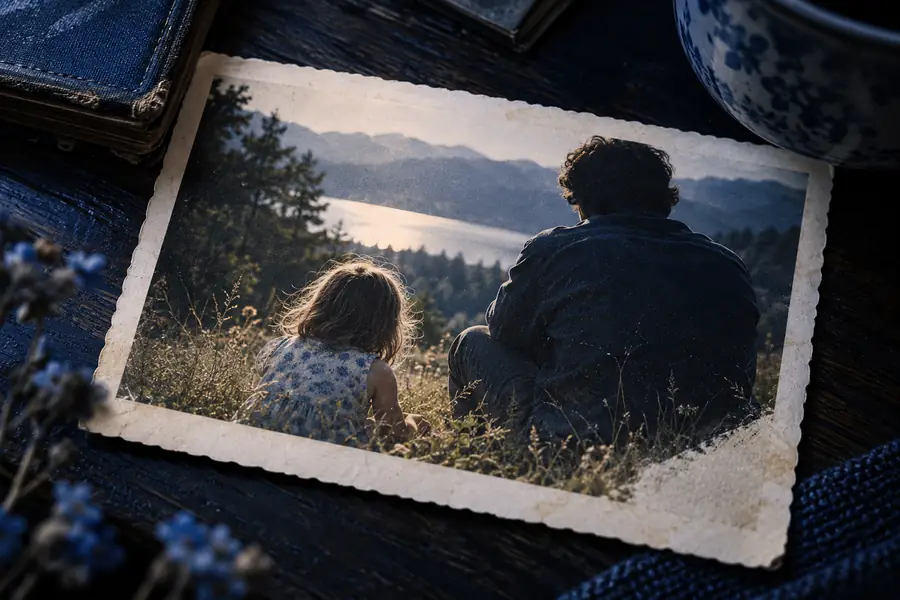
画像は別々の例であり、同じ写真の編集前後の状態ではありません。実際にマジックイレーサーで編集する場合は、特にレタリングが細部のある輪郭にまたがっている箇所で、元画像と結果を同じズーム倍率で比較してください。画像が見た目にすっきりしただけでは、元のシーンが正確に再構成されたことの証明にはなりません。
マジックイレーサーは見た目の修復を試みることはできますが、元画像にそもそも記録されていない情報を復元することはできません。
レタリングが顔、商品ラベル、または建築物の細かな特徴を覆っている場合、編集ではそこに何があるべきかを推定する必要があります。元のシーンに忠実でなくても、結果がもっともらしく見えることがあります。
回避策遮るもののない元画像を見つけるか、事実の正確さが重要な場合は元画像をそのまま使用してください。
レンガ、布地、反射、繰り返しの線などがあると、つぎはぎの不一致が見つかりやすくなります。複数のテクスチャを覆う大きな文字は、きれいに除去するのが特に困難です。
回避策影響を受けた範囲を小さくして作業し、使用する前にフル解像度の結果を確認してください。
クリエイターのクレジット、所有権表示、または画像の出所を示す文脈を削除すると、画像の出所を誤って伝える可能性があります。マジックイレーサーが変更するのはピクセルであり、権利や帰属表示の義務ではありません。
回避策自分が所有している画像、または変更する許可を得ている画像を使用し、必要なクレジットを残してください。
写真に統合された文字はピクセルです。それらを消去しても、元のテキストレイヤーが復元されたり、その下にある正確な素材が明らかになったりすることはありません。
回避策レイヤー構造を保持した元データがある場合は、代わりにそのテキストレイヤーを編集または非表示にしてください。
変更する許可を得ている元画像を用意し、削除すべきレタリングを具体的に説明してください。Magiceraserは編集体験へと導くことができますが、結果のパッチを共有する前に、テクスチャ、輪郭、意味が適切か確認してください。
画像編集ツールに、周囲の背景になじむ背景で文字を置き換えるよう依頼できます。修復が自然に見えるかどうかは、文字が覆っているものによって異なります。一般的に、無地の表面は、顔や細かな模様、はっきりした輪郭よりも確認しやすい傾向があります。
写真の比較的単純な部分に重なっている付随的なキャプションやグラフィックは、試してみるのに適した対象です。実在する看板や重要な記録の一部である文字については、削除することで写真の意味が変わらないかを検討してください。
編集ツールは、文字があった場所のピクセルを再構成する必要があります。繰り返し模様や細かな質感、広い範囲を覆う文字は、その再構成を目立たせることがあります。より近いズームで比較し、編集範囲を小さく限定してみてください。
いいえ。元の画像に重なりの下の見える情報が含まれていない場合、編集ツールはもっともらしい置き換えを推定できますが、隠れている場面を検証することはできません。正確な内容が重要な場合は、遮るもののない元画像を使用してください。
透かしは所有権や使用条件を示している場合があるため、自分で追加した文字とは異なる扱いが必要です。編集する前に、画像を変更して使用する許可があることを確認してください。表示されているマークを削除しても、その義務がなくなるわけではありません。