Magiceraser

Edição de imagens

Como remover texto da imagem sem uma área corrigida óbvia

Para remover texto de áreas da imagem, identifique as letras e verifique o que há por trás delas. Uma borracha mágica pode ajudar a reconstruir fundos simples, mas detalhes finos merecem uma análise mais cuidadosa.

Descreva sua edição

Exemplo para ter em mente. Escreva suas próprias instruções depois de abrir a ferramenta parceira.

A ferramenta parceira edita imagens por solicitação de texto, não com pincel ou máscara. É necessário fazer login; verifique os custos em créditos no local. Abrir editor de fotos
Ilustração de edição de imagem do Magiceraser

Três partes de uma edição convincente

Pense no processo da borracha mágica como seleção, reconstrução e inspeção — não apenas como fazer as letras desaparecerem.

Escolha a área afetada

Comece com uma imagem que você tem o direito de editar. Identifique a legenda, as letras da placa ou a sobreposição gráfica que deseja remover, incluindo qualquer sombra ou contorno associado a ela. Sempre que possível, mantenha os rostos próximos e os objetos importantes fora da área a ser editada.

Descreva o fundo ausente

Use uma instrução específica quando a interface de edição aceitar uma: informe quais são as letras, sua localização e a superfície que deseja preservar. Uma borracha mágica tem mais contexto visual para trabalhar em uma parede lisa ou no céu do que em uma camisa estampada ou em uma fileira de janelas pequenas.

Inspecione a área reconstruída

Compare a região editada com o que está ao redor em tamanho normal e com zoom. Procure por textura repetida, linhas retas tortas, rostos suavizados ou uma área corrigida cuja iluminação muda abruptamente. Se o reparo se destacar, reduza a área afetada ou tente usar uma imagem de origem diferente.

Verificação visual passo a passo

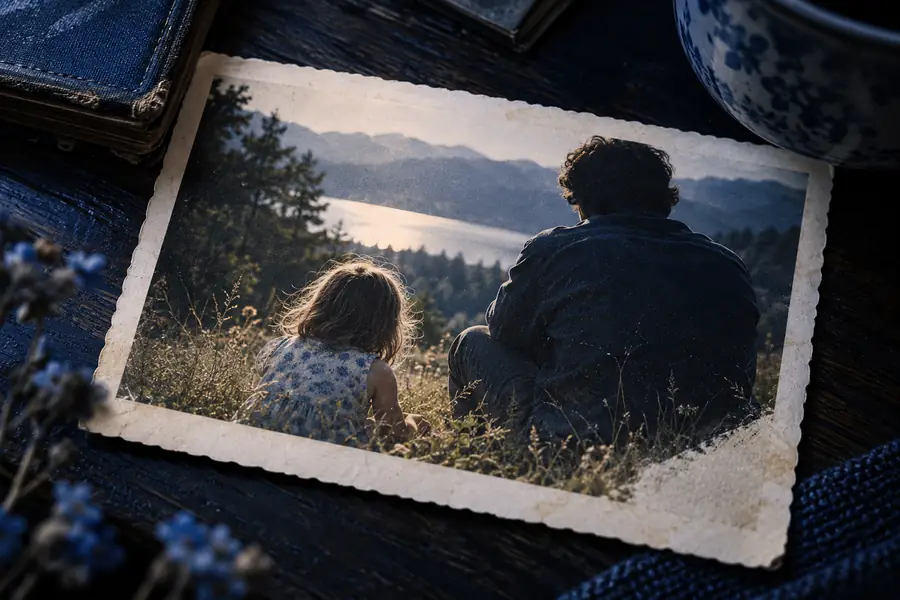
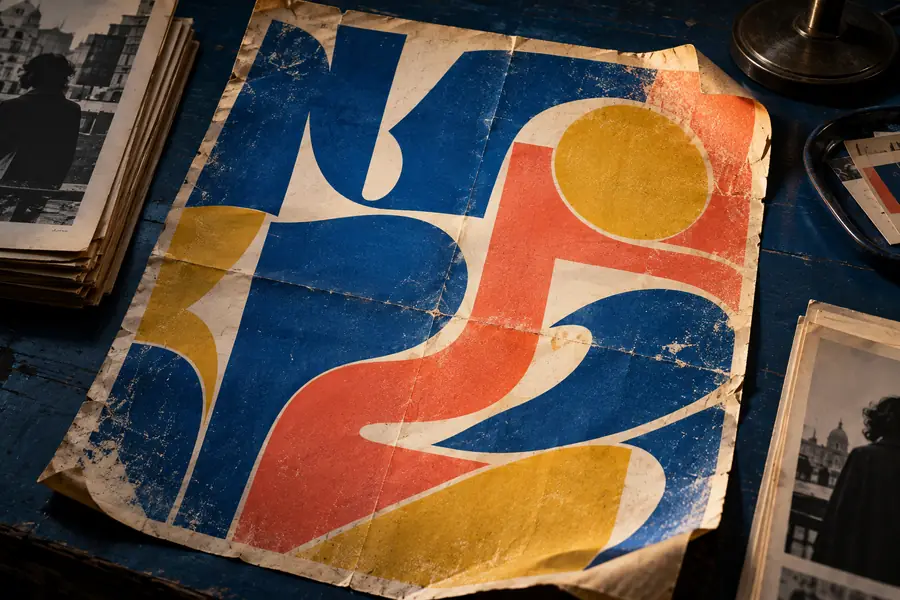
Estas referências ilustram uma composição com texto e uma direção visual mais limpa; elas não são um resultado verificado de antes e depois da mesma edição.

Referência de lettering

Referência de pôster colorido com letras em destaque
Imagem separada de mídia social usada como referência para uma composição mais limpa
Referência de composição

As imagens são exemplos separados, não dois estados da mesma fotografia. Para uma edição real com borracha mágica, compare seu próprio original e resultado no mesmo zoom, especialmente onde as letras atravessam bordas detalhadas. Uma imagem visualmente mais limpa, por si só, não prova que a cena subjacente foi reconstruída com precisão.

Limites e bordas

Uma borracha mágica pode tentar fazer uma reparação visual, mas não pode recuperar informações que a imagem de origem nunca capturou.

Detalhes ocultos não podem ser recuperados

Se as letras cobrirem um rosto, o rótulo de um produto ou um detalhe arquitetônico delicado, uma edição precisará estimar o que deveria estar ali. O resultado pode parecer plausível sem ser fiel à cena original.

AlternativaEncontre uma fonte sem obstruções ou mantenha o original quando a precisão factual for importante.

Padrões expõem reparos fracos

Tijolos, tecidos, reflexos e linhas repetidas tornam mais fácil identificar um trecho incompatível. Letras grandes cobrindo várias texturas são especialmente difíceis de remover de forma limpa.

AlternativaTrabalhe em uma área afetada menor e inspecione o resultado em resolução máxima antes de usá-lo.

Uma edição limpa não concede permissão

Remover o crédito de um criador, uma marca de propriedade ou um contexto identificador pode deturpar a origem de uma imagem. Uma borracha mágica altera pixels, não direitos nem obrigações de atribuição.

AlternativaUse uma imagem que você possua ou esteja autorizado a modificar e mantenha o crédito exigido.

Legendas incorporadas não são texto editável

Letras incorporadas a uma fotografia são pixels. Apagá-las não restaura uma camada de texto original nem revela o material exato que estava por baixo.

AlternativaSe você tiver a fonte em camadas, edite ou oculte a camada de texto em vez disso.

Pronto para verificar sua imagem?

Experimente uma edição focada

Use uma imagem de origem que você tenha permissão para modificar e descreva com precisão quais letras devem ser removidas. O Magiceraser pode orientar você na experiência de edição; revise qualquer trecho resultante quanto à textura, às bordas e ao significado antes de compartilhar a imagem.

  • Especifique as letras e sua localização
  • Preserve os detalhes próximos na sua instrução
  • Compare o resultado com o original

Perguntas frequentes

Você pode pedir a um editor de imagens que substitua as letras por um fundo que combine com o entorno. A qualidade da correção depende do que as letras cobrem; uma superfície lisa geralmente é mais fácil de avaliar do que um rosto, um padrão detalhado ou uma borda nítida.

Uma legenda ocasional ou um elemento gráfico sobre uma parte relativamente simples da imagem é uma opção razoável para testar. No caso de letras que fazem parte de uma placa real ou de um registro importante, considere se removê-las alteraria o significado da fotografia.

O editor precisa construir pixels onde as letras estavam. Padrões repetidos, texturas finas e áreas grandes cobertas podem tornar essa reconstrução visível. Compare em um zoom maior e tente limitar a edição a uma região menor.

Não. Se a imagem original não contém informações visíveis sob uma sobreposição, um editor pode estimar uma substituição plausível, mas não pode verificar a cena oculta. Use um original sem obstruções quando o conteúdo exato for importante.

Uma marca-d’água pode indicar propriedade ou condições de uso, portanto trate-a de forma diferente das letras que você mesmo adicionou. Confirme que tem permissão para alterar e usar a imagem antes de editá-la; remover uma marca visível não elimina essas obrigações.

Editar uma foto
Editar uma foto