Magiceraser

Edición de imágenes

Cómo eliminar texto de una imagen sin que se note un parche

Para eliminar texto de una imagen, identifica las letras y comprueba qué hay detrás. Un borrador mágico puede ayudar a reconstruir fondos sencillos, pero los detalles finos requieren una revisión más minuciosa.

Describe tu edición

Ejemplo para tener en cuenta. Escribe tus propias instrucciones después de abrir la herramienta asociada.

La herramienta asociada edita imágenes mediante solicitudes de texto, no con pinceles ni máscaras. Se requiere iniciar sesión; consulta allí el coste en créditos. Abrir el editor de fotos
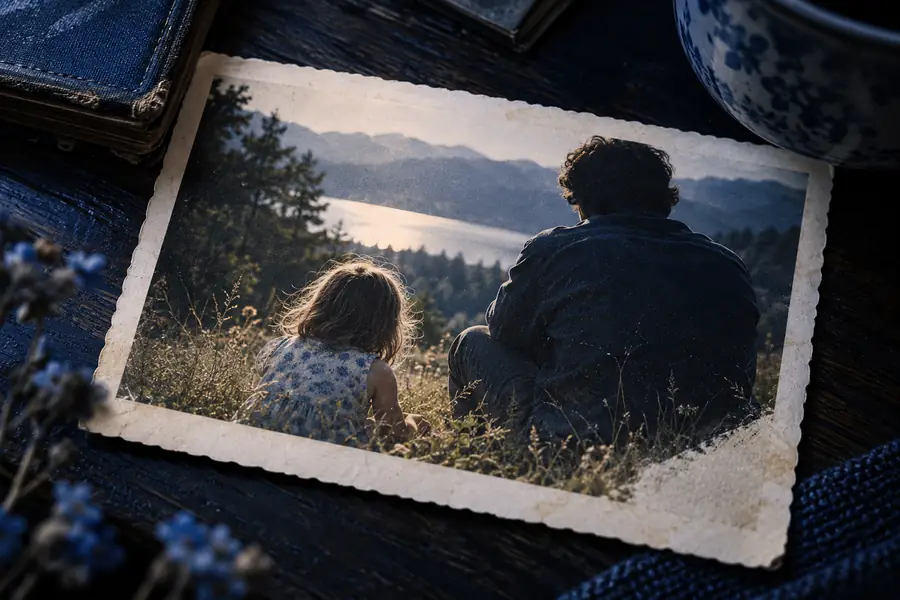
Ilustración de edición de imágenes de Magiceraser

Tres partes de una edición convincente

Piensa en el proceso del borrador mágico como selección, reconstrucción e inspección, no simplemente como hacer desaparecer las letras.

Elige el área afectada

Empieza con una imagen que tengas derecho a editar. Identifica el texto, las letras de un cartel o la superposición gráfica que quieras eliminar, incluida cualquier sombra o contorno asociado. Siempre que sea posible, mantén los rostros cercanos y los objetos importantes fuera del área que se va a editar.

Describe el fondo que falta

Usa una instrucción específica cuando la interfaz de edición acepte una: indica las letras, su ubicación y la superficie que quieres conservar. Un borrador mágico tiene más contexto visual con el que trabajar en una pared lisa o en el cielo que en una camisa estampada o una fila de ventanas pequeñas.

Inspecciona el área reconstruida

Compara la zona editada con su entorno a tamaño normal y de cerca. Comprueba si hay texturas repetidas, líneas rectas dobladas, rostros suavizados o un parche cuya iluminación cambie bruscamente. Si la reparación destaca, reduce el área afectada o prueba con otra imagen de origen.

Comprobación visual paso a paso

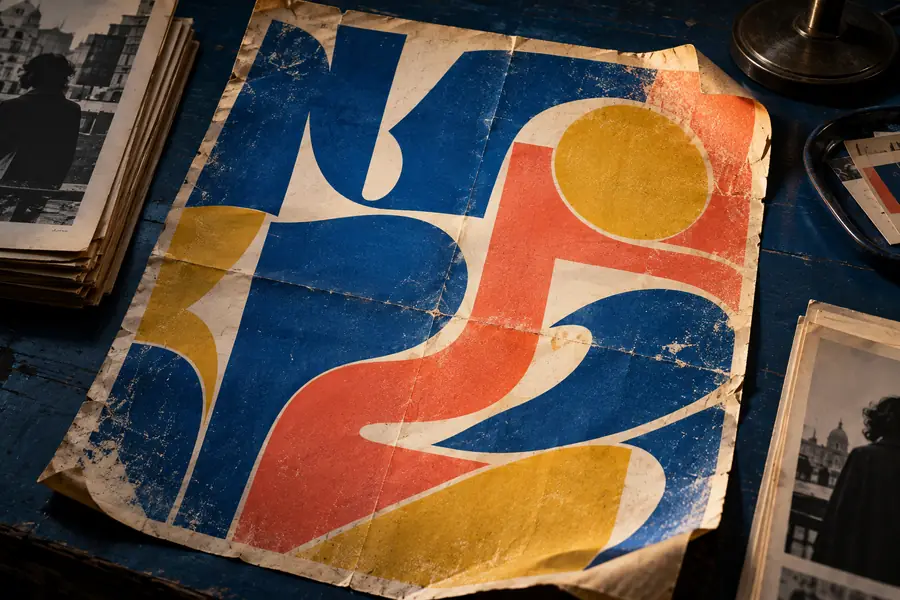
Estas referencias ilustran una composición con texto y una dirección visual más limpia; no son un resultado verificado de antes y después de una misma edición.

Referencia de lettering

Referencia de un póster colorido con texto destacado
Imagen independiente de redes sociales utilizada como referencia para una composición más limpia
Referencia de composición

Las imágenes son ejemplos separados, no dos estados de la misma fotografía. Para una edición real con un borrador mágico, compara tu original y el resultado con el mismo nivel de zoom, especialmente donde el lettering atraviesa bordes detallados. Una imagen visualmente más despejada por sí sola no demuestra que la escena subyacente se haya reconstruido con precisión.

Límites y bordes

Un borrador mágico puede intentar reparar visualmente una imagen, pero no puede recuperar información que la imagen de origen nunca capturó.

Los detalles ocultos no se pueden recuperar

Si el lettering cubre un rostro, la etiqueta de un producto o un detalle arquitectónico fino, una edición debe estimar qué debería haber allí. El resultado puede parecer plausible sin ser fiel a la escena original.

AlternativaBusca una fuente sin obstrucciones o conserva el original cuando la precisión factual sea importante.

Los patrones revelan las reparaciones deficientes

Los ladrillos, las telas, los reflejos y las líneas repetitivas hacen que sea más fácil detectar un parche que no coincide. Las letras grandes que cubren varias texturas son especialmente difíciles de eliminar limpiamente.

AlternativaTrabaja en un área afectada más pequeña e inspecciona el resultado en resolución completa antes de usarlo.

Una edición limpia no otorga permiso

Eliminar el crédito del creador, una marca de propiedad o el contexto identificativo puede tergiversar el origen de una imagen. Un borrador mágico cambia píxeles, no los derechos ni las obligaciones de atribución.

AlternativaUsa una imagen que te pertenezca o que tengas autorización para modificar, y conserva el crédito requerido.

Los subtítulos incrustados no son texto editable

Las letras integradas en una fotografía son píxeles. Borrarlas no restaura una capa de texto original ni revela el material exacto que había debajo.

AlternativaSi tienes la fuente con capas, edita u oculta su capa de texto.

¿Listo para revisar tu imagen?

Prueba una edición enfocada

Toma una imagen de origen que tengas permiso para modificar y describe con precisión qué lettering debería desaparecer. Magiceraser puede orientarte hacia la experiencia de edición; revisa cualquier parche resultante en cuanto a textura, bordes y significado antes de compartir la imagen.

  • Especifica el texto y su ubicación
  • Conserva los detalles cercanos en tu instrucción
  • Compara el resultado con el original

Preguntas frecuentes

Puedes pedirle a un editor de imágenes que reemplace el texto con un fondo que se integre con su entorno. La credibilidad de la reparación depende de lo que cubran las letras; por lo general, una superficie lisa es más fácil de evaluar que un rostro, un patrón detallado o un borde definido.

Un texto incidental o un gráfico superpuesto en una parte relativamente sencilla de una imagen es un candidato razonable para probar. Si el texto forma parte de un letrero real o de un documento importante, considera si eliminarlo cambiaría el significado de la fotografía.

El editor tiene que construir píxeles donde antes estaba el texto. Los patrones repetitivos, las texturas finas y las áreas grandes cubiertas pueden hacer visible esa reconstrucción. Compara el resultado con un zoom mayor e intenta limitar la edición a una región más pequeña.

No. Si la imagen original no contiene información visible debajo de una superposición, un editor puede estimar un reemplazo plausible, pero no puede verificar la escena oculta. Usa un original sin obstrucciones cuando el contenido exacto sea importante.

Una marca de agua puede indicar la propiedad o las condiciones de uso, así que debes tratarla de forma diferente al texto que hayas añadido tú mismo. Confirma que tienes permiso para modificar y usar la imagen antes de editarla; eliminar una marca visible no elimina esas obligaciones.

Editar una foto
Editar una foto