Magiceraser

Ediciones de fotos en Android

borrador mágico gratis para ediciones de fotos en Android sin salir de tu flujo de trabajo de imágenes

Limpia una foto desde tu flujo de trabajo de Android sin reconstruir la imagen desde cero. Describe el detalle que distrae en el editor asociado después de iniciar sesión y luego revisa el resultado completo. No se transfiere nada desde esta página.

Describe tu edición

Ejemplo para tener en cuenta. Escribe tus propias instrucciones después de abrir la herramienta asociada.

El editor asociado modifica imágenes mediante solicitudes de texto, no con pinceles ni máscaras. Es necesario iniciar sesión; consulta allí los costes en créditos. Abrir editor de fotos
Espacio de trabajo limpio para editar fotos de Android

El flujo de trabajo actual de la audiencia

Diferentes tareas de fotos en Android comparten el mismo recorrido breve: capturar, revisar, eliminar la distracción y luego exportar o compartir.

Viajeros

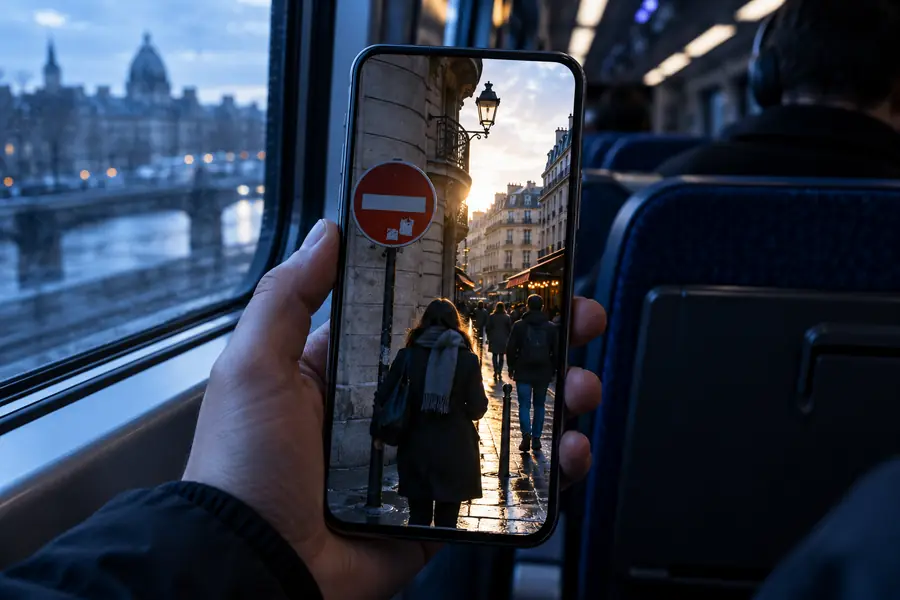
Una foto de un lugar emblemático incluye transeúntes, papeleras, letreros u otros elementos temporales que no eran visibles al tomar la foto.

Una imagen de viaje más limpia mantiene la atención en el lugar en vez de en los detalles accidentales del fondo.

eliminar personas de las fotos

Vendedores online

Una foto de producto contiene un cable suelto, una etiqueta, un reflejo u objeto que hace que el anuncio pierda claridad.

El artículo principal resulta más fácil de inspeccionar, mientras la escena circundante sigue siendo reconocible.

eliminar un objeto de una foto

Estudiantes y equipos

Una captura de pantalla o un documento fotografiado contiene una nota antigua, una marca accidental o texto visible que no debería permanecer en la versión compartida.

La imagen de trabajo es más fácil de presentar, anotar o distribuir después de una cuidadosa limpieza.

eliminar texto de una imagen

Creadores de contenido para redes sociales

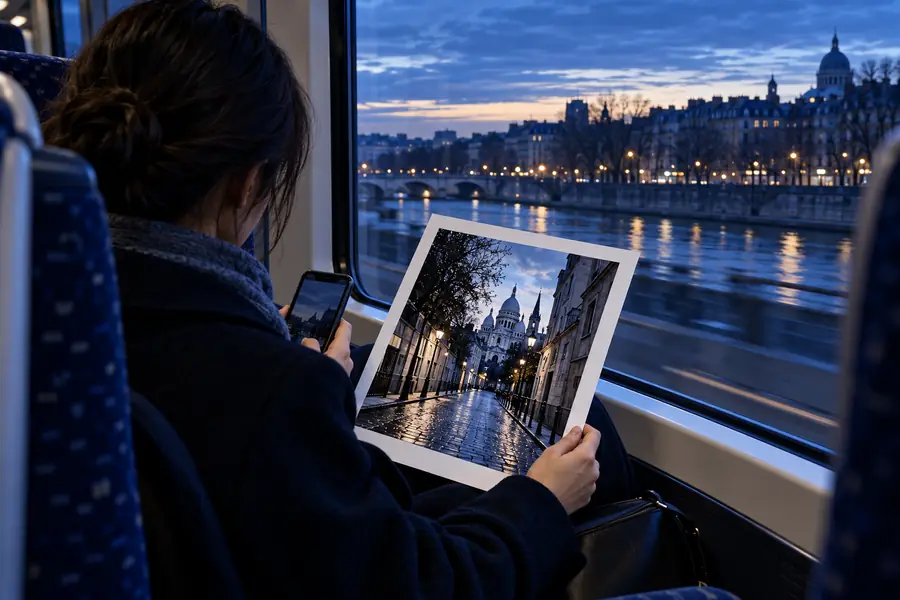
Un retrato o una imagen urbana está casi lista para publicar, pero un detalle del fondo compite con el sujeto.

El encuadre se siente más intencionado sin requerir una sesión completa de retoque en un ordenador.

limpieza de fotos online

Tres pasos concretos

Dónde encajamos

El proceso está diseñado para una pequeña corrección, no para un flujo de producción de imágenes completo.

Elige la imagen de origen

Empieza con la foto de Android que ya contiene el momento, sujeto o información que quieres conservar.

Describe el detalle no deseado

Dirige el proceso hacia la persona, objeto, marca o elemento del fondo que debería eliminarse.

Revisa antes de compartir

Comprueba los bordes, las texturas repetidas y los rostros o textos cercanos antes de usar la imagen editada en otro lugar.

Encaje en el flujo de trabajo

Dónde encajamos

Esta comparación separa una limpieza específica del resto del proceso de fotos en Android.

Flujo de trabajo existente de Android Paso de limpieza de Magiceraser
1

Punto de partida

Flujo de trabajo existente de Android

Una foto ya capturada y guardada en el dispositivo

Paso de limpieza de Magiceraser

La misma foto, seleccionada para una corrección específica

2

Tarea principal

Flujo de trabajo existente de Android

Capturar, recortar, ajustar, organizar y compartir

Paso de limpieza de Magiceraser

Eliminar un detalle visual que distrae

3

Mejor uso

Flujo de trabajo existente de Android

Ediciones generales y gestión diaria de fotos

Paso de limpieza de Magiceraser

Personas, objetos, marcas o desorden que compiten con el sujeto

4

Decisión del usuario

Flujo de trabajo existente de Android

Qué imagen y qué ediciones generales deben formar parte del conjunto final

Paso de limpieza de Magiceraser

Qué detalle debe desaparecer y qué contexto debe conservarse

5

Control de calidad

Flujo de trabajo existente de Android

Encuadre, brillo, nitidez y apariencia general

Paso de limpieza de Magiceraser

Bordes, texturas repetidas, rostros, texto y relleno de aspecto natural

6

Entrega

Flujo de trabajo existente en Android

Comparte o guarda la imagen terminada en Android

Paso de limpieza de Magiceraser

Revisa el resultado limpio antes de devolverlo al flujo de trabajo general

Corrección específica

Antes/después

Una eliminación útil conserva el motivo por el que tomaste la foto y, al mismo tiempo, reduce el detalle que distrae de ella.

Antes

Foto de Android que contiene un detalle distractor en el fondo
Foto limpia con el detalle distractor eliminado
Después

El mejor resultado se evalúa con el tamaño de visualización normal y luego se revisa de cerca alrededor del área editada.

Las cifras importantes

Antes/después

Estas son las cantidades concretas que definen el flujo de trabajo de esta página, en lugar de promesas de rendimiento inventadas.

Empieza con una foto de Android que necesite una limpieza específica
01 imagen
Elige, describe y revisa la edición
03 pasos
Inspecciona el área editada y la composición completa antes de compartirla
02 comprobaciones

Conoce los bordes

Especificaciones de entrega

Un editor específico es útil cuando las expectativas se mantienen claras. Estos límites te ayudan a decidir cuándo es apropiado utilizar otra herramienta o hacer una pasada manual.

No garantiza una reconstrucción perfecta

Las texturas complejas, las vallas, los patrones repetitivos o los sujetos superpuestos pueden dejar artefactos visibles después de la eliminación.

Solución alternativaUsa una selección más pequeña, compara varios resultados y retoca el área manualmente cuando el fondo sea complejo.

No es un editor de fotos completo

Esta función se centra en eliminar detalles no deseados en lugar de reemplazar todos los controles de color, exposición, recorte o composición.

Solución alternativaCompleta los ajustes más amplios en el editor de Android antes o después del paso de limpieza.

No sustituye la revisión de privacidad

Eliminar una persona visible, un logotipo o una línea de texto no elimina automáticamente todas las pistas identificativas de una imagen.

Solución alternativaInspecciona el encuadre completo y evita compartir imágenes sensibles hasta haber comprobado el resultado.

No promete controles nativos de Android

La página describe un flujo de trabajo adaptado a teléfonos, pero no afirma ofrecer una versión específica de Android, integración con la galería ni una función concreta del dispositivo.

Solución alternativaTrata el resultado editado como un traspaso a tu proceso habitual de guardado y uso compartido en Android.

Listo para la próxima edición

Especificación de entrega

Convierte una foto de Android casi terminada en una imagen lista para compartir

Trae la imagen que ya está en tu teléfono, describe el detalle que distrae y revisa el resultado antes de que vuelva a tu flujo habitual de galería o publicación.

  • Limpieza específica para una imagen
  • Revisa antes de compartir
  • Funciona como un traspaso desde un flujo de trabajo centrado en el teléfono

Preguntas frecuentes sobre Android

Preguntas frecuentes por escenario

Respuestas para quienes deciden si este flujo de trabajo es adecuado para la foto que ya tienen en su teléfono.

Es una forma de eliminar de una foto, desde el teléfono, a una persona, un objeto, una marca u otra distracción no deseada. La diferencia importante está en el flujo de trabajo: elige una imagen existente, describe la edición y revisa el resultado antes de compartirlo.

Magiceraser se presenta aquí como una opción compatible con teléfonos para editar fotos de Android. El comportamiento del dispositivo, la compatibilidad del navegador y la integración con la galería pueden variar, así que revisa la imagen editada antes de guardarla o publicarla.

Las ediciones habituales incluyen personas en el fondo, objetos pequeños, desorden visual, marcas aisladas y parte del texto visible. Los resultados dependen de la textura circundante, las superposiciones, la iluminación y la cantidad de contexto que deba reconstruirse.

Puede verse natural cuando el detalle seleccionado está bien definido y el fondo circundante es relativamente sencillo. Inspecciona siempre los bordes y los patrones cercanos de cerca, especialmente antes de usar la imagen para el trabajo, anuncios o publicaciones públicas.

Ten mucho cuidado con las fotos privadas, confidenciales o identificativas. Eliminar un detalle visible no garantiza que desaparezcan todas las pistas sensibles, así que revisa todo el encuadre y sigue las normas de manejo correspondientes a tu situación.

Editar una foto
Editar una foto