Magiceraser

Fotobearbeitung auf Android

kostenloser Magic Eraser für die Fotobearbeitung auf Android ohne deinen Bildbearbeitungs-Workflow zu verlassen

Bereinige ein Foto aus deinem Android-Workflow, ohne das Bild von Grund auf neu erstellen zu müssen. Beschreibe nach der Anmeldung im Partner-Editor das störende Detail und überprüfe anschließend das gesamte Ergebnis. Von dieser Seite wird nichts übertragen.

Beschreibe deine Bearbeitung

Beispiel zum Merken. Verfasse deine eigenen Anweisungen, nachdem du das Partner-Tool geöffnet hast.

Der Partner bearbeitet Bilder anhand von Textanweisungen, nicht mit Pinsel oder Maske. Eine Anmeldung ist erforderlich; prüfe dort die Kosten für die Credits. Fotoeditor öffnen
Aufgeräumter Android-Arbeitsbereich für die Fotobearbeitung

Der bestehende Workflow der Zielgruppe

Verschiedene Fotoaufgaben auf Android folgen demselben kurzen Ablauf: aufnehmen, prüfen, die Ablenkung entfernen und anschließend exportieren oder teilen.

Reisende

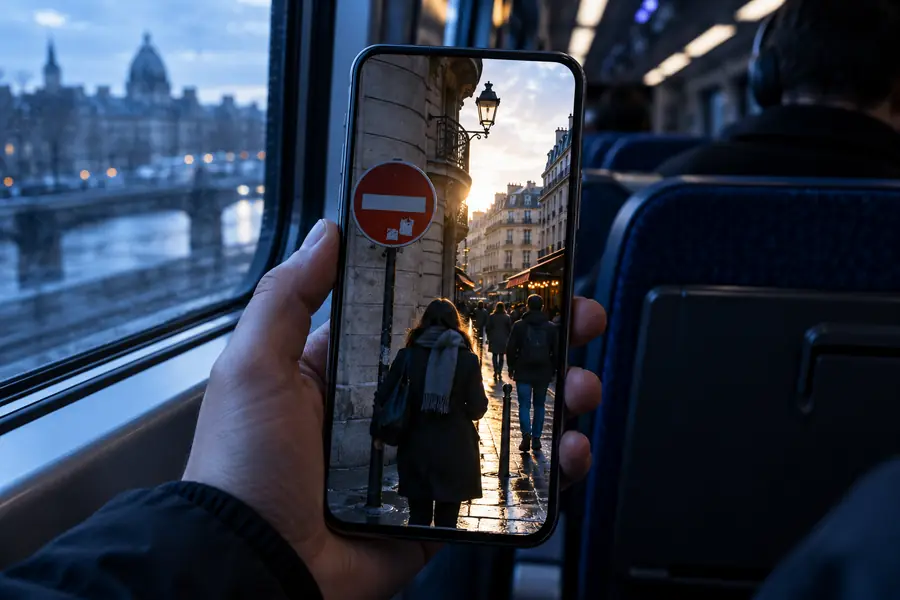
Auf einem Foto eines Wahrzeichens sind Passanten, Mülleimer, Schilder oder andere vorübergehende störende Elemente zu sehen, die beim Aufnehmen des Bildes nicht aufgefallen sind.

Ein aufgeräumteres Reisefoto lenkt die Aufmerksamkeit auf den Ort statt auf die zufälligen Details im Hintergrund.

Personen aus Fotos entfernen

Online-Verkäufer

Eine Produktaufnahme enthält ein störendes Kabel, Etikett, eine Spiegelung oder einen Gegenstand, wodurch das Angebot weniger fokussiert wirkt.

Das Hauptmotiv lässt sich leichter prüfen, während die umgebende Szene erkennbar bleibt.

Einen Gegenstand aus einem Foto entfernen

Studierende und Teams

Ein Screenshot oder fotografiertes Dokument enthält eine alte Notiz, eine versehentliche Markierung oder sichtbaren Text, der in der geteilten Version nicht verbleiben sollte.

Das Arbeitsbild lässt sich nach einer sorgfältigen Bereinigung leichter präsentieren, kommentieren oder weitergeben.

Text aus einem Bild entfernen

Social-Creator

Ein Porträt oder Straßenbild ist fast bereit zur Veröffentlichung, aber ein Detail im Hintergrund lenkt vom Motiv ab.

Das Bild wirkt bewusster gestaltet, ohne dass eine vollständige Retusche am Desktop erforderlich ist.

Online-Fotobereinigung

Drei gezielte Schritte

Wo wir ansetzen

Der Ablauf ist für eine kleine Korrektur ausgelegt, nicht für eine vollständige Bildproduktionspipeline.

Quellbild auswählen

Beginne mit dem Android-Foto, das den Moment, das Motiv oder die Informationen enthält, die du bewahren möchtest.

Unerwünschtes Detail beschreiben

Richte den Ablauf auf die Person, den Gegenstand, die Markierung oder das Hintergrundelement, das entfernt werden soll.

Vor dem Teilen prüfen

Prüfe Kanten, wiederholte Texturen sowie Gesichter oder Text in der Nähe, bevor du das bearbeitete Bild anderweitig verwendest.

Passend zum Workflow

Wo wir ansetzen

Dieser Vergleich grenzt eine gezielte Bereinigung vom übrigen Android-Fotoprozess ab.

Bestehender Android-Workflow Magiceraser-Bereinigungsschritt
1

Ausgangspunkt

Bestehender Android-Workflow

Ein bereits aufgenommenes und auf dem Gerät gespeichertes Foto

Magiceraser-Bereinigungsschritt

Dasselbe Foto, ausgewählt für eine gezielte Korrektur

2

Hauptaufgabe

Bestehender Android-Workflow

Aufnehmen, zuschneiden, anpassen, organisieren und teilen

Magiceraser-Bereinigungsschritt

Ein störendes visuelles Detail entfernen

3

Beste Verwendung

Bestehender Android-Workflow

Umfassende Bearbeitungen und die alltägliche Fotoverwaltung

Magiceraser-Bereinigungsschritt

Personen, Objekte, Markierungen oder Unordnung, die mit dem Motiv konkurrieren

4

Entscheidung des Nutzers

Bestehender Android-Workflow

Welches Bild und welche allgemeinen Bearbeitungen in die endgültige Auswahl gehören

Magiceraser-Bereinigungsschritt

Welches Detail verschwinden soll und welcher Kontext erhalten bleiben muss

5

Qualitätsprüfung

Bestehender Android-Workflow

Bildkomposition, Helligkeit, Schärfe und Gesamterscheinung

Magiceraser-Bereinigungsschritt

Kanten, sich wiederholende Texturen, Gesichter, Text und natürlich wirkende Füllung

6

Übergabe

Bestehender Android-Workflow

Das fertige Android-Bild teilen oder speichern

Magiceraser-Bereinigungsschritt

Überprüfe das bereinigte Ergebnis, bevor du es wieder in den übergeordneten Workflow zurückführst

Gezielte Korrektur

Vorher/Nachher

Eine nützliche Entfernung bewahrt den Grund, aus dem du das Foto aufgenommen hast, und reduziert zugleich die Details, die davon ablenken.

Vorher

Android-Foto mit einem störenden Detail im Hintergrund
Bereinigtes Foto mit entferntem störendem Detail
Nachher

Das beste Ergebnis wird bei normaler Betrachtungsgröße beurteilt und anschließend im bearbeiteten Bereich genau überprüft.

Die wichtigen Zahlen

Vorher/Nachher

Dies sind die konkreten Größen, die den Workflow dieser Seite definieren, statt erfundene Leistungsversprechen zu liefern.

Beginne mit einem Android-Foto, das eine gezielte Bereinigung benötigt
01 Bild
Wähle die Bearbeitung aus, beschreibe sie und überprüfe sie
03 Schritte
Überprüfe den bearbeiteten Bereich und die gesamte Bildkomposition, bevor du das Bild teilst
02 Prüfungen

Kenne die Kanten

Spezifikation des Ergebnisses

Ein zielgerichteter Editor ist nützlich, wenn die Erwartungen konkret bleiben. Diese Grenzen helfen dir zu entscheiden, wann ein anderes Tool oder eine manuelle Nachbearbeitung angemessen ist.

Keine Garantie für eine perfekte Rekonstruktion

Komplexe Texturen, Zäune, sich wiederholende Muster oder sich überschneidende Motive können nach dem Entfernen sichtbare Artefakte hinterlassen.

LösungVerwenden Sie eine kleinere Auswahl, vergleichen Sie mehrere Ergebnisse und bearbeiten Sie den Bereich bei komplexem Hintergrund manuell nach.

Kein vollständiger Fotoeditor

Dieser Ablauf konzentriert sich auf das Entfernen unerwünschter Details und nicht darauf, alle Einstellungen für Farbe, Belichtung, Zuschnitt oder Komposition zu ersetzen.

LösungNehmen Sie umfassendere Anpassungen im Android-Editor vor oder nach dem Bereinigungsschritt vor.

Kein Ersatz für eine Datenschutzprüfung

Das Entfernen einer sichtbaren Person, eines Logos oder einer Textzeile entfernt nicht automatisch jeden Hinweis, der zur Identifizierung eines Bildes beitragen kann.

LösungPrüfen Sie das gesamte Bild und vermeiden Sie es, sensible Bilder zu teilen, bevor Sie das Ergebnis kontrolliert haben.

Keine Zusage für native Android-Steuerelemente

Die Seite beschreibt einen für Smartphones geeigneten Ablauf, macht jedoch keine Angaben zu einer bestimmten Android-Version, Galerieintegration oder Gerätefunktion.

LösungBehandeln Sie das bearbeitete Ergebnis als Übergabe an Ihren normalen Android-Ablauf zum Speichern und Teilen.

Bereit für die nächste Bearbeitung

Spezifikation des Ergebnisses

Ein nahezu fertiges Android-Foto in ein bildschirmfertiges Bild verwandeln

Bringen Sie das Bild ein, das sich bereits auf Ihrem Smartphone befindet, beschreiben Sie das störende Detail und prüfen Sie das Ergebnis, bevor es wieder in Ihren normalen Galerie- oder Veröffentlichungsablauf übergeht.

  • Gezielte Bereinigung für ein Bild
  • Vor dem Teilen prüfen
  • Funktioniert als Übergabe aus einem Smartphone-zentrierten Ablauf

Häufige Fragen zu Android

Szenario-FAQ

Antworten für alle, die entscheiden möchten, ob dieser Workflow zu dem bereits auf ihrem Smartphone gespeicherten Foto passt.

Dabei handelt es sich um eine auf Smartphones ausgerichtete Möglichkeit, eine unerwünschte Person, ein Objekt, eine Markierung oder eine andere Ablenkung aus einem Foto zu entfernen. Der entscheidende Unterschied liegt im Workflow: Wählen Sie ein vorhandenes Bild aus, beschreiben Sie die gewünschte Bereinigung und prüfen Sie das Ergebnis, bevor Sie es teilen.

Magiceraser wird hier als smartphonefreundliche Übergabe für die Android-Fotobearbeitung präsentiert. Geräteverhalten, Browserunterstützung und Galerieintegration können variieren. Prüfen Sie das bearbeitete Bild daher, bevor Sie es speichern oder veröffentlichen.

Typische gezielte Bearbeitungen umfassen Personen im Hintergrund, kleine Objekte, visuelle Unordnung, verstreute Markierungen und teilweise sichtbaren Text. Die Ergebnisse hängen von der umgebenden Textur, Überschneidungen, der Beleuchtung und davon ab, wie viel Kontext rekonstruiert werden muss.

Es kann natürlich aussehen, wenn das ausgewählte Detail klar erkennbar ist und der umliegende Hintergrund relativ einfach gestaltet ist. Prüfen Sie die Kanten und benachbarten Muster immer aus nächster Nähe, insbesondere bevor Sie das Bild für die Arbeit, Inserate oder öffentliche Beiträge verwenden.

Gehen Sie bei privaten, vertraulichen oder identifizierenden Fotos besonders vorsichtig vor. Das Entfernen eines sichtbaren Details garantiert nicht, dass alle sensiblen Hinweise verschwunden sind. Prüfen Sie daher den gesamten Bildausschnitt und befolgen Sie die für Ihre Situation geltenden Regeln zum Umgang mit solchen Bildern.

Foto bearbeiten
Foto bearbeiten