Magiceraser

Fotobereinigung

Probiere eine Magic Eraser Online-App für sauberere Fotos aus

Eine Magic Eraser Online-App kann dir dabei helfen, eine gezielte Bearbeitung zu planen, ohne das gesamte Bild neu aufzubauen. Identifiziere die Ablenkung, beschreibe, was erhalten bleiben soll, und prüfe das Ergebnis, bevor du es verwendest.

Beschreibe deine Bearbeitung

Beispiel zum Merken. Schreibe deine eigenen Anweisungen, nachdem du das Partnertool geöffnet hast.

Der Partner bearbeitet Bilder anhand von Textanweisungen, nicht mit Pinsel oder Maske. Eine Anmeldung ist erforderlich; prüfe dort die Kosten für Credits. Fotoeditor öffnen
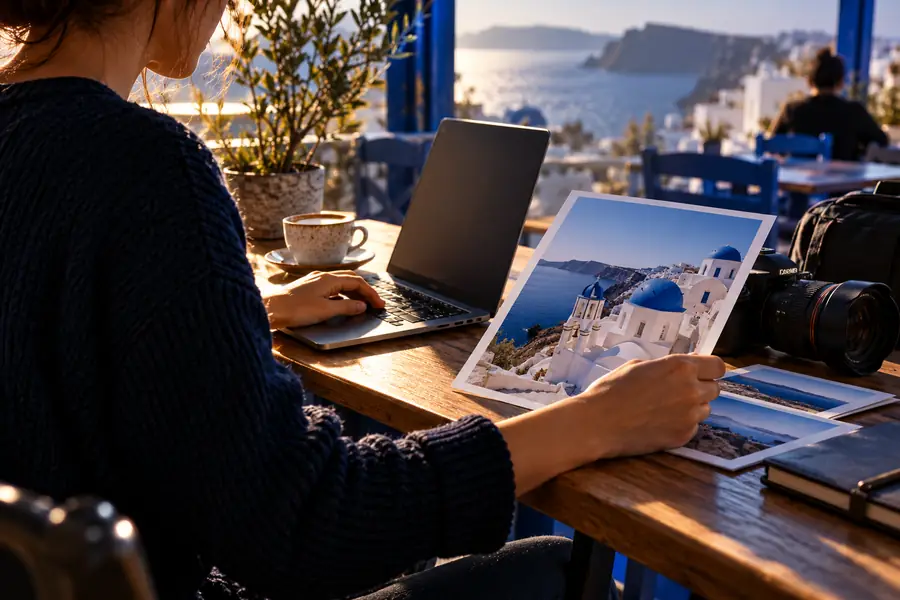
Magiceraser-Fotobearbeitungsvisualisierung

Häufige Situationen

Drei Bearbeitungsentscheidungen, die das Ergebnis bestimmen

Entscheide, was entfernt werden soll, was unangetastet bleiben muss und ob der neu sichtbar werdende Bereich einfach genug ist, um rekonstruiert zu werden. Dieselben Prüfungen gelten für diese alltäglichen Fotos.

Reisefotograf

Eine vorbeigehende Person durchquert eine ansonsten brauchbare Straßenszene. Markiere nur die Person und prüfe, ob Pflaster, Geländer oder Schilder dahinter weiterhin glaubwürdig aussehen.

Ein weniger ablenkendes Reisefoto, vorausgesetzt, der verdeckte Hintergrund kann überzeugend rekonstruiert werden.

Personen aus Fotos entfernen

Kleinunternehmer

Eine herumstehende Tasse oder ein Kabel stört eine Produktaufnahme. Bewahre die Kontur des Produkts und vergleiche die bearbeitete Tischoberfläche mit der Textur in der Nähe.

Eine sauberere Komposition, ohne das abgebildete Produkt versehentlich zu verändern.

Objekt kostenlos online aus Foto entfernen

Social-Media-Creator

Alte Beschriftungen verdecken einen Teil eines Bildes, das für einen neuen Beitrag gedacht ist. Prüfe, ob der Text über einer einfarbigen Fläche oder wichtigen visuellen Details liegt.

Ein vielseitiger einsetzbares Bild, wenn der Bereich unter der Beschriftung wiederhergestellt werden kann.

Text aus Bild entfernen

Handyfotograf

Nahe am Rand eines ungezwungenen Porträts ist eine kleine Ablenkung zu sehen. Zoome heran, bevor du entscheidest, ob das Entfernen oder ein einfacher Zuschnitt sicherer ist.

Ein aufgeräumteres Porträt, bei dem Gesichter, Haare und andere wichtige Details erhalten bleiben.

So verwendest du Magic Eraser auf dem iPhone

Eine Online-Bearbeitung durchführen

Betrachte einen Magic Eraser als selektive Reparatur, nicht als Garantie dafür, dass jedes verborgene Detail wiederhergestellt werden kann.

Ein geeignetes Foto auswählen

Beginne mit dem klarsten verfügbaren Original. Sieh dir den Bereich um die Ablenkung an: Wiederholte Texturen wie Himmel oder eine schlichte Wand bieten einem Editor im Allgemeinen mehr visuellen Kontext als Gesichter oder komplexe Muster.

Die Änderung präzise beschreiben

Benenne das unerwünschte Element und gib an, was erhalten bleiben muss. Bitte beispielsweise darum, eine vorbeigehende Person im Hintergrund zu entfernen, während das Motiv im Vordergrund, die nahegelegenen Schatten und die gesamte Beleuchtung erhalten bleiben.

Vor der Verwendung prüfen

Vergleiche den bearbeiteten Bereich in normaler Größe und als Nahaufnahme mit dem Original. Prüfe Kanten, Perspektive, Schatten und wiederholte Details. Überarbeite die Anfrage oder wähle eine kleinere Bearbeitung, wenn die Reparatur auffällt.

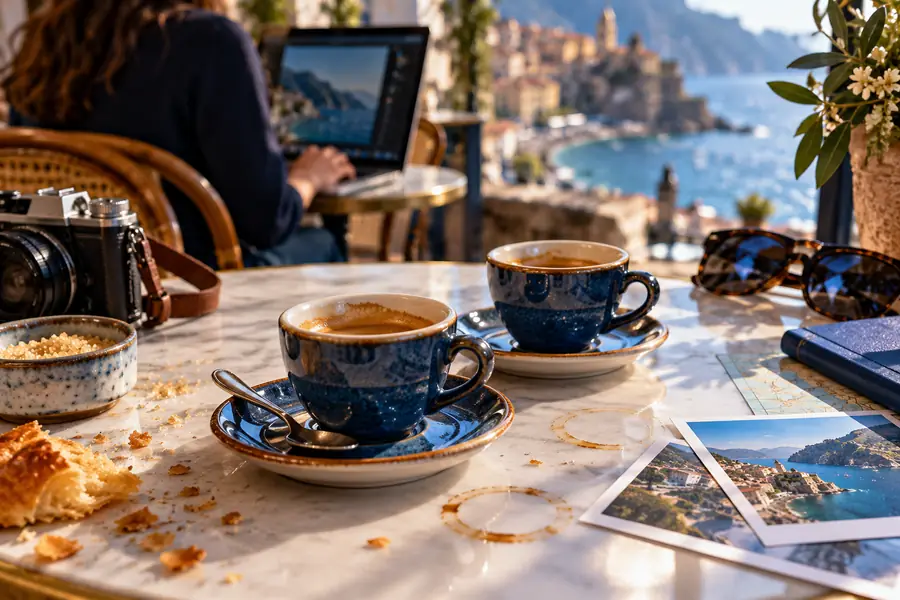
So könnte eine sauberere Komposition aussehen

Vorher: Ablenkung auf der Tischplatte

Zwei auf einer Tischplatte fotografierte Espressotassen vor der Bereinigung
Zwei Espressotassen auf einer sauberer wirkenden Tischplatte
Nachher: aufgeräumtere Tischplatte

Veranschaulichender Vergleich, keine zugesicherte Ausgabe. Prüfe bei einem echten Foto die Textur des Tisches und die Ränder der Tasse, bevor du eine Entfernung akzeptierst.

Wo eine Radierer-Bearbeitung an ihre Grenzen stößt

Eine Online-Bearbeitung kann eine Ablenkung weniger auffällig machen, aber sie kann Informationen, die die Kamera nie aufgenommen hat, nicht zuverlässig sichtbar machen.

Verborgene Details sind keine wiederherstellbaren Fakten

Wenn ein Objekt ein Logo, Gesicht oder architektonisches Merkmal verdeckt, ist eine ausgefüllte Fläche eher eine Interpretation als eine Aufzeichnung dessen, was sich dort befand.

Alternative LösungVerwenden Sie ein anderes Originalfoto, wenn es auf faktische Genauigkeit ankommt.

Komplexe Kanten können verändert aussehen

Haare, transparentes Glas, Spiegelungen und überlappende Gliedmaßen können Nähte hinterlassen oder nahegelegene Motive verzerren.

Alternative LösungTreffen Sie eine kleinere Auswahl und vergleichen Sie die Begrenzung bei voller Größe mit dem Original.

Große Entfernungen können die Szene verändern

Das Entfernen einer auffälligen Person oder eines auffälligen Objekts kann eine zu umfangreiche Rekonstruktion des Hintergrunds erfordern, damit das Ergebnis natürlich aussieht.

Alternative LösungZiehen Sie einen Bildausschnitt in Betracht, wählen Sie ein anderes Bild oder lassen Sie das Element an Ort und Stelle.

Die Optionen der Zielseite können variieren

Verfügbare Steuerelemente, akzeptierte Dateien, Exportoptionen und Zugangsbedingungen werden von der verlinkten Bearbeitungsseite festgelegt, nicht von diesem Leitfaden.

Alternative LösungPrüfen Sie vor dem Start die aktuelle Benutzeroberfläche und die Nutzungsbedingungen der Zielseite.

Online-Bereinigung im Vergleich zur manuellen Retusche

Nutzen Sie diesen Vergleich, um eine Methode für das vorliegende Foto auszuwählen, anstatt anzunehmen, dass eine Methode immer ein besseres Ergebnis liefert.

Online-gestützte Bereinigung Manuelle Retusche
1

Ausgangspunkt

Online-gestützte Bereinigung

Beschreiben Sie die Änderung in Worten; der verlinkte Editor bietet keine Flächenauswahl.

Manuelle Retusche

Wählen Sie Werkzeuge aus und nehmen Sie einzelne Bearbeitungen vor.

2

Hintergrundreparatur

Online-gestützte Bereinigung

Eine generierte Füllung kann fehlende Umgebungsdetails erschließen.

Manuelle Retusche

Ein Editor wählt Umgebungsdetails gezielt aus oder baut sie neu auf.

3

Präzise Grenzen

Online-gestützte Bereinigung

Prüfe das Ergebnis genau; Kanten erfordern möglicherweise einen weiteren Versuch.

Manuelle Retusche

Kann lokal durch sorgfältige Handarbeit angepasst werden.

4

Einheitlichkeit über mehrere Bilder hinweg

Online-gestützte Bereinigung

Prüfe jedes Ergebnis, da Reparaturen unterschiedlich ausfallen können.

Manuelle Retusche

Ein wiederholbarer manueller Prozess kann dabei helfen, eine Serie einheitlich zu gestalten.

5

Beste Eignung

Online-gestützte Bereinigung

Eine begrenzte Entfernung in einem alltäglichen Foto ausprobieren.

Manuelle Retusche

Umgang mit komplexen Details oder präzisen visuellen Anforderungen.

6

Abschließende Qualitätsprüfung

Online-gestützte Bereinigung

Vergleiche das vorgeschlagene Ergebnis mit dem Original.

Manuelle Retusche

Vergleiche die fertige Retusche mit dem Original.

Eine Idee zur Fotobearbeitung weiterverfolgen

Mit einer klaren Änderung beginnen

Wählen Sie ein Foto aus und beschreiben Sie eine konkrete Ablenkung, um die Bearbeitungsoptionen auf der verlinkten Website zu erkunden. Bewahren Sie das Original auf, damit Sie beurteilen können, ob das Ergebnis die wichtigen Details erhält.

  • Festlegen, was verschwinden soll
  • Angeben, was unverändert bleiben muss
  • Das Ergebnis mit dem Original vergleichen

Fragen zur Magic Eraser Online-App

Sie bietet eine Möglichkeit, die gezielte Bereinigung von Fotos über eine Online-Bearbeitungsoberfläche anzugehen. In der Regel besteht das Ziel darin, ein störendes Element zu entfernen und den umliegenden Bereich stimmig aussehen zu lassen. Welche Bedienelemente verfügbar sind, hängt jedoch vom jeweiligen Dienst ab.

Eine Person kann als Ziel für die Entfernung ausgewählt werden, aber das Ergebnis hängt davon ab, was sie verdeckt. Eine schlichte Wand lässt sich in der Regel überzeugender rekonstruieren als das Gesicht einer anderen Person, eine gemusterte Oberfläche oder eine detailreiche Straßenszene.

Kein Editor kann Details wiederherstellen, die auf dem Originalfoto nie sichtbar waren. Eine aufgefüllte Fläche kann plausibel aussehen, sollte aber nicht als Beleg dafür betrachtet werden, was sich tatsächlich hinter dem Objekt befand.

Zuschneiden kann die einfachere Wahl sein, wenn sich eine Ablenkung nahe am Rand befindet und das Entfernen dieses Randbereichs die Bildkomposition nicht beeinträchtigt. Probieren Sie eine gezielte Bearbeitung aus, wenn das Motiv den umgebenden Raum benötigt, und vergleichen Sie anschließend beide Versionen.

Sehen Sie es in der Größe an, in der Sie es verwenden möchten, und vergrößern Sie anschließend den reparierten Bereich. Achten Sie auf sich wiederholende Texturen, unterbrochene Linien, uneinheitliche Schatten und Veränderungen an nahegelegenen Motiven, bevor Sie sich auf das Bild verlassen.

Foto bearbeiten
Foto bearbeiten