Magiceraser

Nettoyage de photo

Essayez une application de gomme magique en ligne pour des photos plus nettes

Une application de gomme magique en ligne peut vous aider à planifier une retouche ciblée sans reconstruire l’image entière. Identifiez la distraction, décrivez ce qui doit rester et examinez le résultat avant de l’utiliser.

Décrivez votre retouche

Exemple à garder à l’esprit. Rédigez vos propres instructions après avoir ouvert l’outil partenaire.

Le partenaire retouche les images sur demande textuelle, et non avec un pinceau ou un masque. Une connexion est requise ; vérifiez les coûts en crédits sur le site. Ouvrir l’éditeur photo
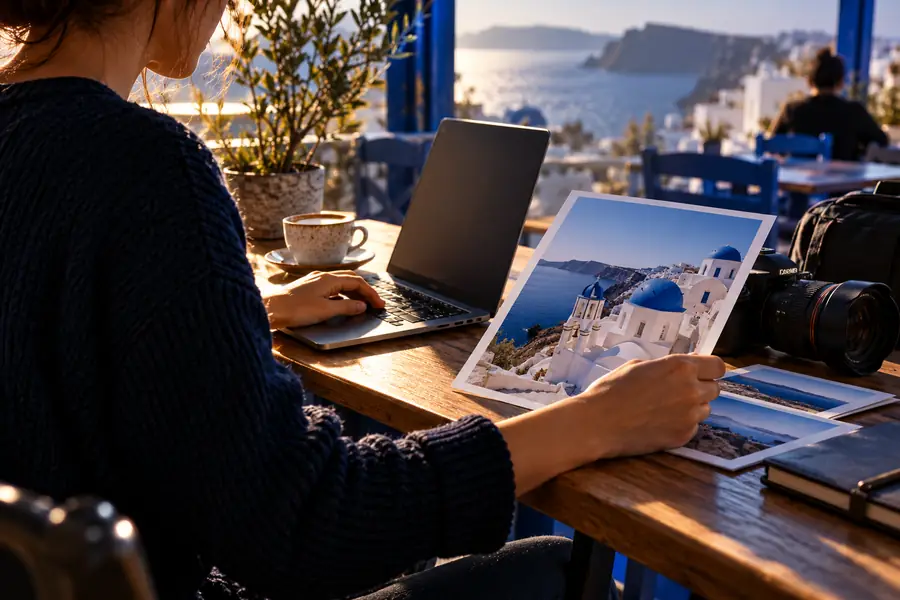
Visuel de retouche photo Magiceraser

Situations courantes

Trois décisions de retouche qui influencent le résultat

Décidez ce qu’il faut supprimer, ce qui doit rester intact et si la zone nouvellement révélée est suffisamment simple à reconstruire. Les mêmes vérifications s’appliquent à ces photos du quotidien.

Photographe de voyage

Un passant traverse une scène urbaine par ailleurs intéressante. Sélectionnez uniquement la personne et vérifiez si le pavement, les rambardes ou les panneaux derrière elle restent crédibles.

Une image de voyage moins distrayante, à condition que l’arrière-plan masqué puisse être reconstruit de manière convaincante.

supprimer des personnes des photos

Propriétaire d’une petite entreprise

Une tasse ou un câble qui traîne vient perturber une photo de produit. Préservez le contour du produit et comparez la surface de la table retouchée avec la texture environnante.

Une composition plus nette sans modifier accidentellement le produit présenté.

supprimer un objet d’une photo en ligne gratuitement

Créateur de contenu pour les réseaux sociaux

Un ancien texte recouvre une partie d’une image destinée à une nouvelle publication. Vérifiez si le texte se trouve sur une couleur uniforme ou sur des détails visuels importants.

Une image plus réutilisable lorsque la zone située sous le texte peut être restaurée.

supprimer du texte d’une image

Photographe avec un téléphone

Une petite distraction apparaît près du bord d’un portrait pris sur le vif. Zoomez avant de décider si la suppression ou un simple recadrage est plus sûr.

Un portrait plus net tout en préservant les visages, les cheveux et les autres détails importants.

comment utiliser une gomme magique sur iphone

Effectuer une retouche en ligne

Considérez une gomme magique comme un outil de retouche sélective, et non comme la garantie que chaque détail masqué pourra être récupéré.

Choisir une photo adaptée

Commencez par l’original le plus net disponible. Observez la zone autour de la distraction : les textures répétées, comme un ciel ou un mur uni, donnent généralement à un éditeur davantage de contexte visuel que les visages ou les motifs complexes.

Décrire précisément la modification

Nommez l’élément indésirable et précisez ce qui doit rester. Par exemple, demandez de supprimer un passant en arrière-plan tout en préservant le sujet au premier plan, les ombres proches et l’éclairage général.

Vérifier avant d’utiliser

Comparez la zone retouchée avec l’original à taille normale et en gros plan. Vérifiez les contours, la perspective, les ombres et les détails répétitifs ; reformulez la demande ou choisissez une retouche plus petite si la réparation attire l’attention.

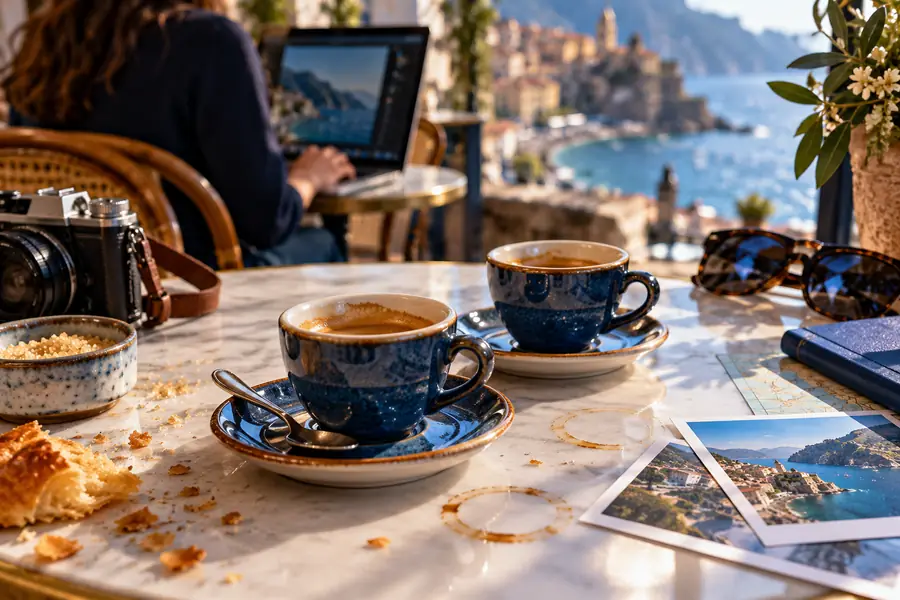
À quoi pourrait ressembler une composition plus nette

Avant : table gênante

Deux tasses d’espresso photographiées sur une table avant le nettoyage
Deux tasses d’espresso sur une table d’aspect plus propre
Après : table plus nette

Comparaison illustrative, et non résultat garanti. Sur une vraie photo, examinez la texture de la table et les bords de la tasse avant d’accepter une suppression.

Quand une retouche avec une gomme atteint ses limites

Une retouche en ligne peut rendre une distraction moins visible, mais elle ne peut pas révéler de manière fiable des informations que l’appareil photo n’a jamais capturées.

Un détail masqué ne constitue pas un fait récupérable

Lorsqu’un objet recouvre un logo, un visage ou un élément architectural, une zone remplie est une interprétation plutôt qu’une représentation de ce qui s’y trouvait.

Solution de contournementUtilisez une autre photo originale lorsque l’exactitude factuelle est importante.

Les contours complexes peuvent sembler modifiés

Les cheveux, le verre transparent, les reflets et les membres qui se chevauchent peuvent laisser des raccords ou déformer les sujets proches.

Solution de contournementFaites une sélection plus petite et comparez la limite avec l’original en taille réelle.

Les suppressions importantes peuvent modifier la scène

Effacer une personne ou un objet proéminent peut nécessiter de reconstruire une trop grande partie de l’arrière-plan pour obtenir un résultat naturel.

Solution de contournementEnvisagez de recadrer, de choisir une autre image ou de laisser l’élément en place.

Les options du site de destination peuvent varier

Les commandes disponibles, les fichiers acceptés, les options d’exportation et les conditions d’accès sont déterminés par le site d’édition associé, et non par ce guide.

Solution de contournementConsultez l’interface et les conditions actuelles du site de destination avant de commencer.

Nettoyage en ligne ou retouche manuelle

Utilisez cette comparaison pour choisir une méthode adaptée à la photo que vous avez sous les yeux, plutôt que de supposer qu’une méthode donne toujours un meilleur résultat.

Nettoyage assisté en ligne Retouche manuelle
1

Point de départ

Nettoyage assisté en ligne

Décrivez la modification avec des mots ; l’éditeur associé ne permet pas de sélectionner une zone.

Retouche manuelle

Choisissez les outils et effectuez des modifications individuelles.

2

Restauration de l’arrière-plan

Nettoyage assisté en ligne

Un remplissage généré peut déduire les éléments manquants de l’environnement.

Retouche manuelle

Un éditeur échantillonne ou reconstruit délibérément les détails environnants.

3

Limites précises

Nettoyage assisté en ligne

Examinez attentivement ; les bords peuvent nécessiter une nouvelle tentative.

Retouche manuelle

Peut être ajusté localement avec un travail manuel minutieux.

4

Cohérence entre les images

Nettoyage assisté en ligne

Vérifiez chaque résultat, car les réparations peuvent varier.

Retouche manuelle

Un processus manuel reproductible peut aider à harmoniser une série.

5

Le choix le plus adapté

Nettoyage assisté en ligne

Pour tenter une suppression limitée dans une photo du quotidien.

Retouche manuelle

Pour traiter des détails complexes ou des exigences visuelles précises.

6

Vérification finale de la qualité

Nettoyage assisté en ligne

Comparez le résultat proposé avec l’original.

Retouche manuelle

Comparez la retouche terminée avec l’original.

Allez plus loin avec une idée de retouche photo

Commencez par une seule modification claire

Choisissez une photo et décrivez une distraction précise pour explorer les options de retouche sur le site lié. Conservez l’original afin de pouvoir vérifier si le résultat préserve les détails importants.

  • Identifiez ce qui doit disparaître
  • Indiquez ce qui doit rester inchangé
  • Comparez le résultat avec l’original

Questions sur l’application de gomme magique en ligne

C’est une façon d’aborder le nettoyage sélectif des photos grâce à une interface de retouche en ligne. En général, l’objectif est de supprimer un élément gênant et de rendre la zone environnante cohérente, même si les commandes disponibles dépendent du service.

Une personne peut être ciblée pour être supprimée, mais le résultat dépend de ce qu’elle recouvre. Un mur uni est généralement plus facile à reconstituer de manière convaincante que le visage d’une autre personne, une surface à motifs ou une scène de rue détaillée.

Aucun éditeur ne peut récupérer des détails qui n’étaient jamais visibles sur la photo originale. Une zone remplie peut sembler plausible, mais elle ne doit pas être considérée comme une preuve de ce qui se trouvait réellement derrière l’objet.

Le recadrage peut être le choix le plus simple lorsqu’une distraction se trouve près du bord et que la suppression de ce bord ne nuit pas à la composition. Essayez une retouche ciblée lorsque le sujet a besoin de l’espace environnant, puis comparez les deux versions.

Affichez-la à la taille à laquelle vous comptez l’utiliser, puis zoomez sur la zone réparée. Repérez les textures répétées, les lignes interrompues, les ombres incohérentes et les modifications apportées aux sujets voisins avant de vous fier à l’image.

Modifier une photo
Modifier une photo