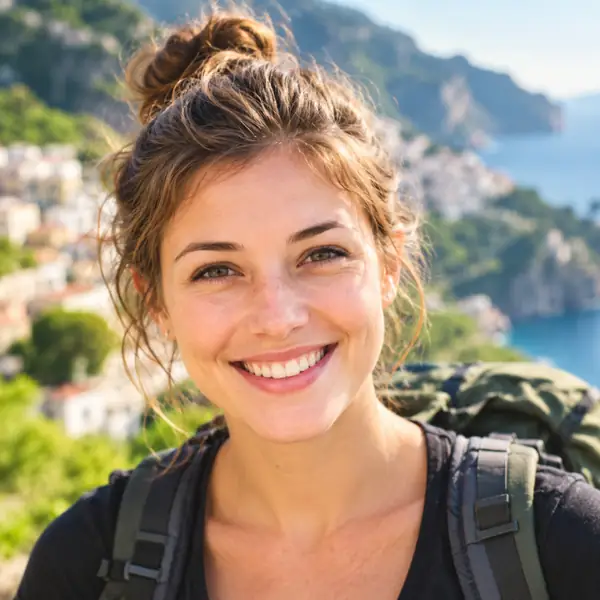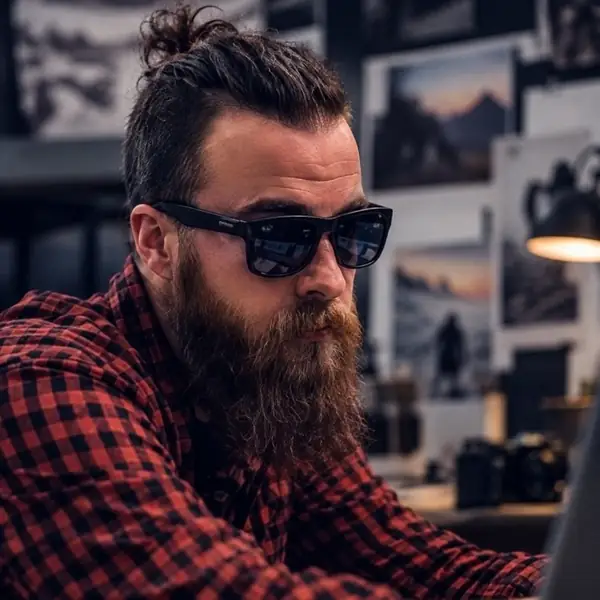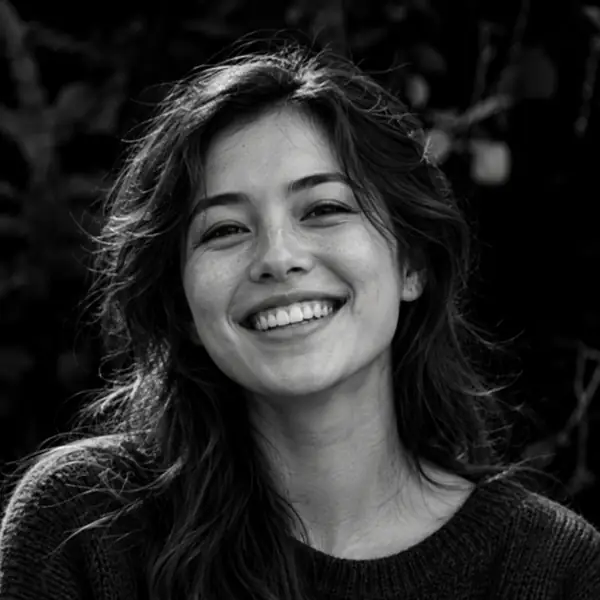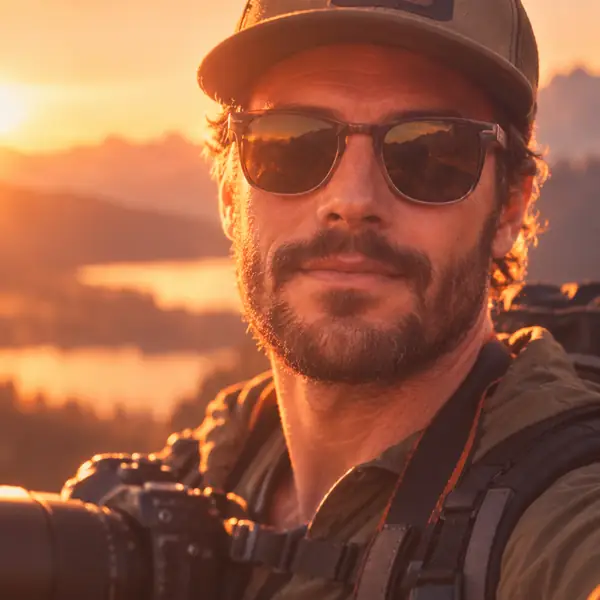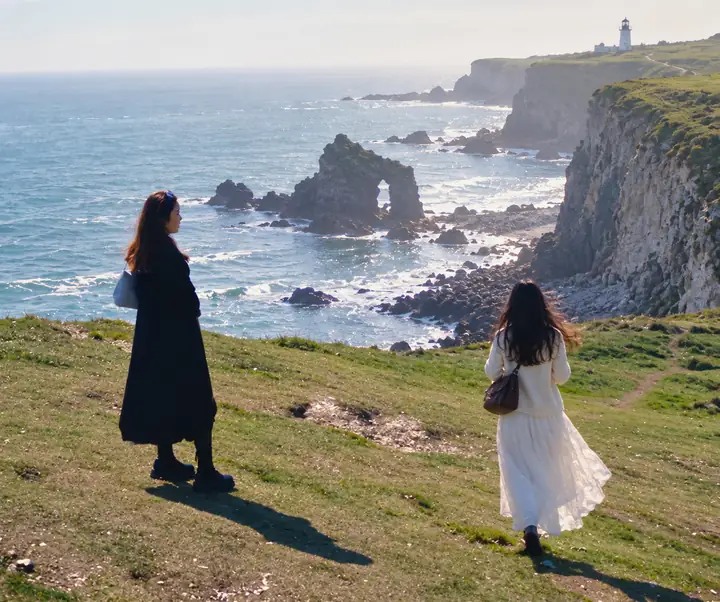
Portraits et selfies
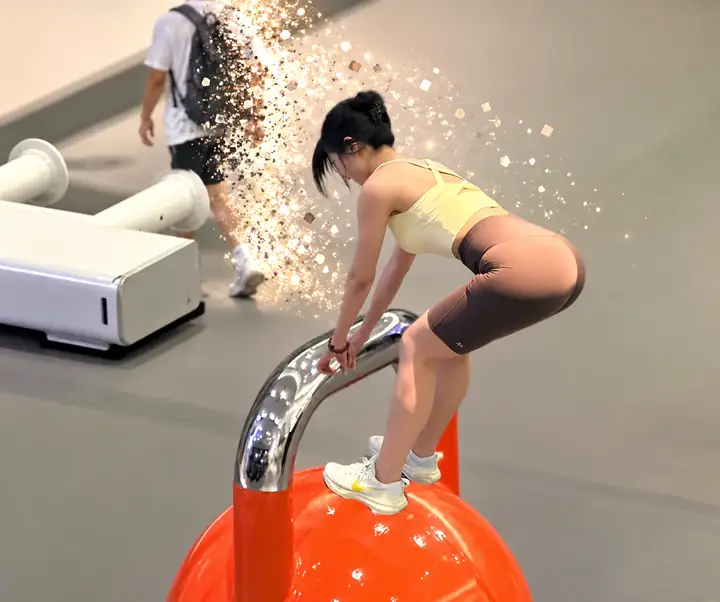
Supprimer les éléments gênants en arrière-plan
Suppression d’objets sur les photos par IA
Découvrez comment nettoyer des portraits, des paysages, des photos de produits, des captures d’écran et bien plus encore.
Supprimer les éléments gênants en arrière-plan
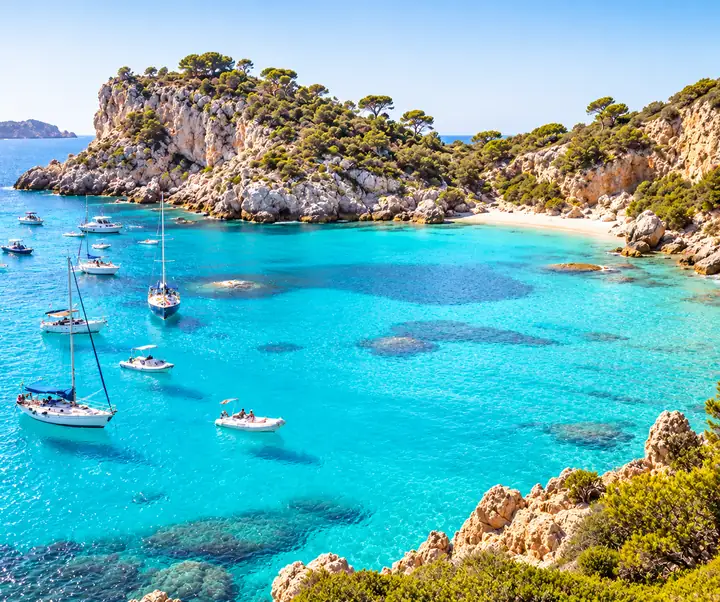
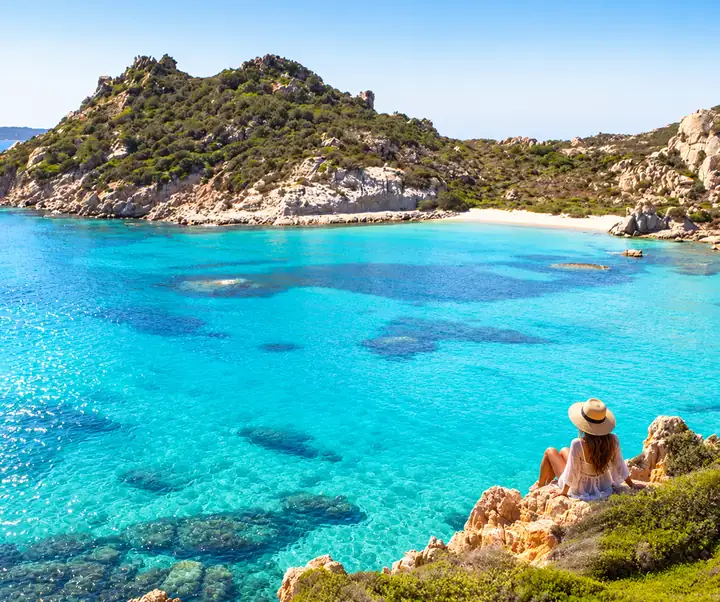
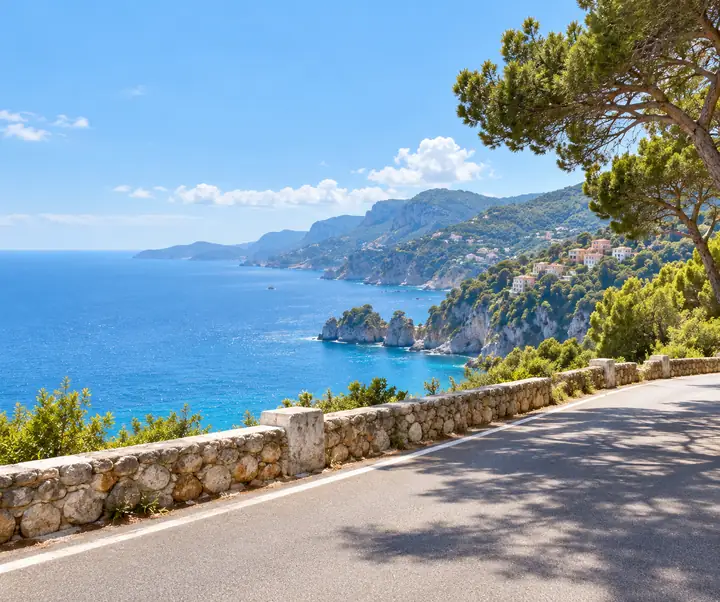
Éliminer les éléments superflus des photos de paysages
Supprimer les accessoires ou les marques indésirables
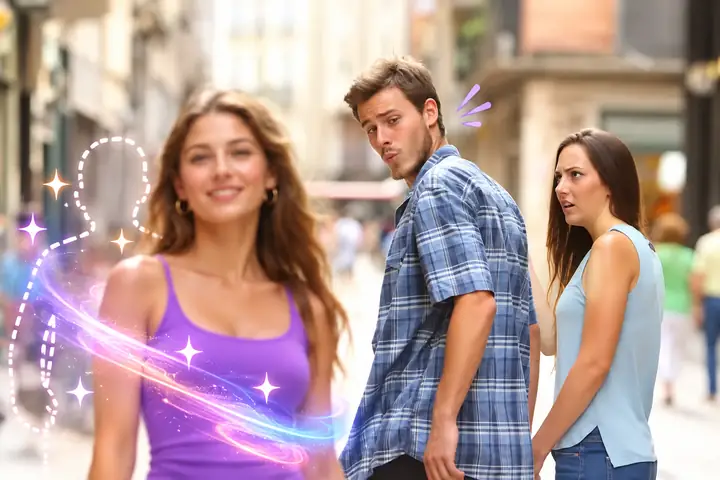
Supprimer les textes et les éléments superposés
Préparer une image plus nette à partager
Même une superbe photo peut contenir un petit élément gênant. Indiquez l’objet, la ligne ou l’élément superflu que vous souhaitez modifier, puis accédez à un éditeur d’images pour travailler sur la scène environnante. Pour des retouches plus précises, décrivez le résultat souhaité avant de commencer.

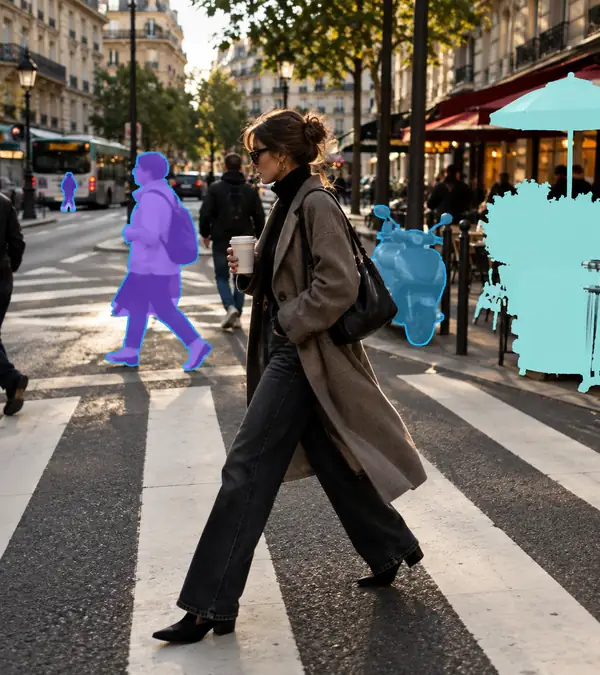
Qu’une personne s’invite dans un portrait ou qu’une foule détourne l’attention d’un paysage de vacances, nettoyer l’arrière-plan permet de mettre le sujet en valeur. Décrivez les personnes à conserver et les parties de la rue ou du paysage que vous souhaitez préserver.
Les marques, les dates et les logos peuvent détourner l’attention d’une image que vous êtes autorisé à modifier. Importez votre propre contenu dans l’éditeur et décrivez la zone à nettoyer. Vérifiez soigneusement l’image finale, surtout lorsqu’une marque recouvre des détails fins ou un arrière-plan chargé.
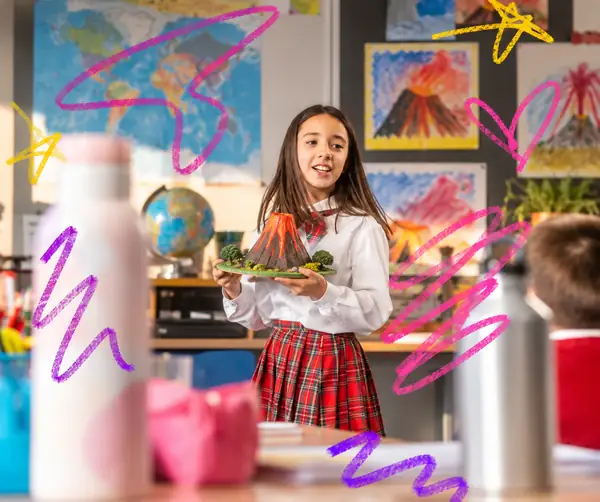
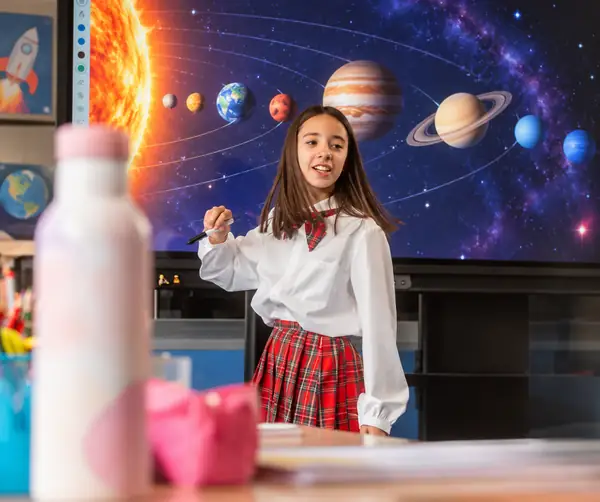

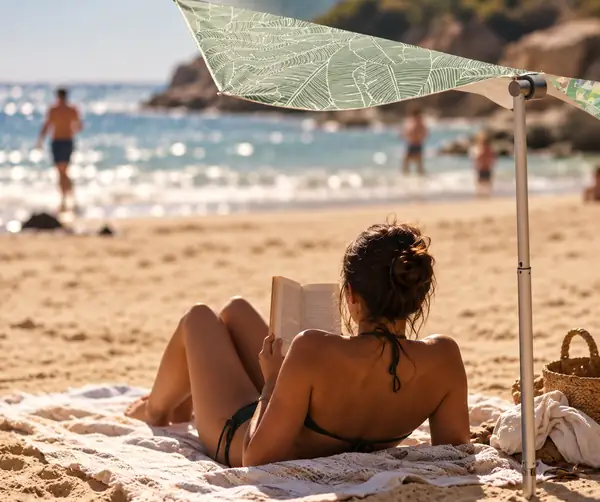
Les anciens tampons de date, légendes et autocollants peuvent détourner l’attention d’une photo. Indiquez le texte que vous souhaitez supprimer et donnez des précisions sur le sable, le ciel, le mur ou toute autre texture derrière celui-ci afin que la retouche reste ciblée sur la bonne zone.
Vous préparez une fiche produit ou actualisez vos propres supports marketing ? Un petit élément graphique peut détourner l’attention du produit. Décrivez la marque à supprimer et la surface environnante à conserver, puis vérifiez le résultat avant de l’utiliser.
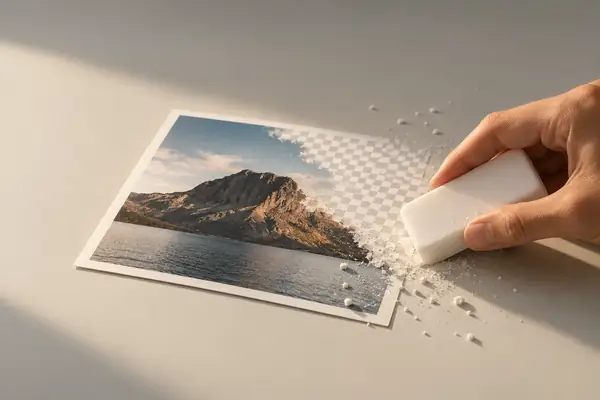
Commencez avec votre image et une idée précise de ce que vous souhaitez modifier.
Ouvrez l’éditeur et ajoutez la photo que vous souhaitez retoucher.
Indiquez les personnes, les textes ou les objets à retoucher.
Vérifiez que la zone retouchée s’intègre bien à son environnement.
Conservez la version qui convient le mieux à votre photo.
Quelques réflexions de photographes et de créateurs sur des images plus épurées.
« J’avais une belle photo d’un bien immobilier, mais un objet près du trottoir attirait mon regard. Supprimer ce genre de détail donne à la composition un aspect bien plus soigné. »
Marcus T.
Photographe immobilier
« On apprécie davantage les photos de voyage quand le lieu reste le sujet principal. J’aime pouvoir repérer les éléments gênants à l’arrière-plan avant de faire une retouche. »
Sarah J.
Créatrice de contenu voyage
« Pour les photos de produits, les petites marques et les accessoires qui traînent comptent. Décrire clairement ce qui doit rester est tout aussi utile que de préciser ce qui doit disparaître. »
David L.
Propriétaire d’une boutique
« Parfois, je veux simplement une nouvelle version d’une image sans l’ancienne légende. Une simple demande de retouche me permet d’expliquer facilement ce que je veux. »
Elena R.
Créatrice de contenu pour les réseaux sociaux
« Quand je retouche un paysage, je fais très attention au ciel et aux contours des éléments supprimés. Ce sont ces petits détails qui rendent la photo naturelle. »
Kevin P.
Photographe amateur
Réponses aux questions courantes sur la préparation et la vérification d’une retouche photo.
Les outils de retouche d’image peuvent s’appuyer sur les couleurs et les textures environnantes pour remplir une zone. Vérifiez toujours le résultat, en particulier autour des contours détaillés.
Vous pouvez décrire les personnes à l’arrière-plan que vous souhaitez supprimer, tout en précisant le sujet principal et les éléments du paysage à conserver.
Les tailles de sortie disponibles dépendent de l’éditeur et de votre image d’origine. Vérifiez les options d’exportation et le fichier final avant de l’utiliser.
Les commandes de cette page vous aident à choisir une retouche. Accédez ensuite à l’éditeur indiqué par le lien pour importer votre photo et utiliser les outils disponibles.
Décrivez le texte ou la marque, ainsi que l’arrière-plan qui se trouve derrière. Ne retouchez que les images et les contenus que vous êtes autorisé à modifier.
Cette page est consacrée au nettoyage des images. Consultez l’éditeur vers lequel elle renvoie pour connaître les médias et les options de retouche actuellement pris en charge.
Les formats photo courants comprennent JPG, PNG et WebP. Vérifiez les formats acceptés par l’éditeur au moment de l’importation.
Indiquez précisément la zone à modifier et les détails à préserver. Après la retouche, vérifiez les textures fines, les ombres et les contours.
Lisez les informations actuelles sur la confidentialité de l’éditeur de destination avant de télécharger une image personnelle ou sensible.
Oui. Choisissez un exemple ou accédez à l’éditeur depuis votre téléphone, puis vérifiez les commandes disponibles sur mobile.
Commencez avec une photo et une idée précise de ce que vous souhaitez modifier.
CONTACTEZ-NOUS
Notre adresse
29 Mayflower Gardens, 31
Mayflower Place, Singapore 568894
Comment pouvons-nous vous aider ?