Magiceraser

Retouches photo sur Android

gomme magique gratuite pour retoucher des photos sur Android sans quitter votre flux de travail d'image

Nettoyez une photo depuis votre flux de travail Android sans recréer l'image de zéro. Décrivez le détail gênant dans l'éditeur partenaire après vous être connecté, puis examinez l'ensemble du résultat. Rien n'est transféré depuis cette page.

Décrivez votre retouche

Exemple à garder à l'esprit. Rédigez vos propres instructions après avoir ouvert l'outil partenaire.

Le partenaire retouche les images à partir d'une demande textuelle, et non avec un pinceau ou un masque. La connexion est requise ; vérifiez-y le coût en crédits. Ouvrir l'éditeur photo
Espace de travail de retouche photo Android épuré

Le flux de travail existant de l'audience

Les différentes tâches de retouche photo sur Android suivent le même parcours court : capturer, examiner, supprimer la distraction, puis exporter ou partager.

Voyageurs

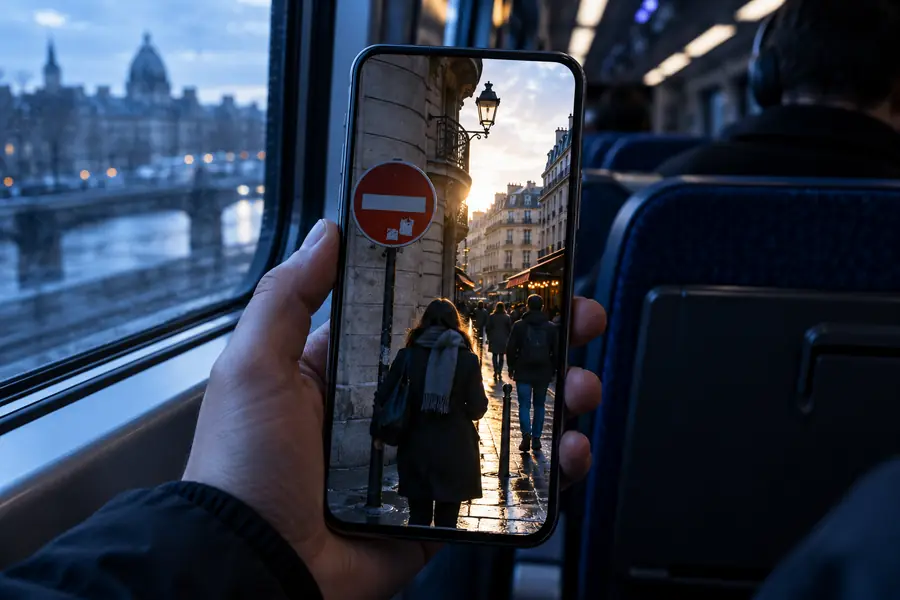
Une photo d'un lieu emblématique peut inclure des passants, des poubelles, des panneaux ou d'autres éléments parasites temporaires qui n'étaient pas visibles au moment de la prise de vue.

Une image de voyage plus épurée attire l'attention sur le lieu plutôt que sur les détails accidentels de l'arrière-plan.

supprimer des personnes sur des photos

Vendeurs en ligne

Une photo de produit contient un câble qui traîne, une étiquette, un reflet ou un objet qui donne à l’annonce un aspect moins soigné.

L’article principal devient plus facile à examiner, tandis que la scène environnante reste reconnaissable.

supprimer un objet d’une photo

Étudiants et équipes

Une capture d’écran ou un document photographié contient une ancienne note, une marque accidentelle ou du texte visible qui ne devrait pas rester dans la version partagée.

L’image de travail est plus facile à présenter, annoter ou diffuser après un nettoyage minutieux.

supprimer du texte d’une image

Créateurs de contenu

Un portrait ou une photo de rue est presque prêt à être publié, mais un détail en arrière-plan détourne l’attention du sujet.

Le cadrage semble plus réfléchi sans nécessiter une session complète de retouche sur ordinateur.

nettoyage de photos en ligne

Trois étapes ciblées

Notre place dans le processus

Le parcours est conçu pour une petite correction, et non pour un pipeline complet de production d’images.

Choisir l’image source

Commencez par la photo Android qui contient déjà le moment, le sujet ou les informations que vous souhaitez préserver.

Décrire le détail indésirable

Orientez le processus vers la personne, l’objet, la marque ou l’élément d’arrière-plan à supprimer.

Vérifier avant de partager

Vérifiez les contours, les textures répétées ainsi que les visages ou le texte à proximité avant d’utiliser l’image retouchée ailleurs.

Adéquation au processus

Notre place dans le processus

Cette comparaison distingue un nettoyage ciblé du reste du processus photo sur Android.

Flux Android existant Étape de nettoyage Magiceraser
1

Point de départ

Flux Android existant

Une photo déjà prise et enregistrée sur l’appareil

Étape de nettoyage Magiceraser

La même photo, sélectionnée pour une correction ciblée

2

Tâche principale

Flux Android existant

Prendre, recadrer, ajuster, organiser et partager

Étape de nettoyage Magiceraser

Supprimer un détail visuel gênant

3

Utilisation idéale

Flux Android existant

Modifications générales et gestion quotidienne des photos

Étape de nettoyage Magiceraser

Personnes, objets, marques ou éléments parasites qui détournent l’attention du sujet

4

Décision de l’utilisateur

Flux Android existant

Choisir les images et les modifications générales à conserver dans la sélection finale

Étape de nettoyage Magiceraser

Choisir le détail à faire disparaître et le contexte à préserver

5

Contrôle qualité

Flux Android existant

Cadrage, luminosité, netteté et apparence générale

Étape de nettoyage avec Magiceraser

Bords, textures répétées, visages, texte et remplissage d’apparence naturelle

6

Transmission

Flux de travail Android existant

Partager ou stocker l’image Android terminée

Étape de nettoyage avec Magiceraser

Vérifiez le résultat nettoyé avant de le réintégrer au flux de travail général

Correction ciblée

Avant/après

Une suppression utile préserve la raison pour laquelle vous avez pris la photo tout en réduisant les détails qui détournent l’attention.

Avant

Photo Android contenant un détail gênant en arrière-plan
Photo nettoyée avec le détail gênant supprimé
Après

Le meilleur résultat s’évalue à une taille d’affichage normale, puis se vérifie attentivement autour de la zone modifiée.

Les chiffres utiles

Avant/après

Il s’agit des quantités concrètes qui définissent le flux de travail de cette page, et non de promesses de performances inventées.

Commencez par une photo Android qui nécessite un nettoyage ciblé
01 image
Choisissez, décrivez et vérifiez la modification
03 étapes
Examinez la zone modifiée et la composition complète avant de partager
02 vérifications

Connaissez les bords

Spécifications du livrable

Un éditeur ciblé est utile lorsque les attentes restent précises. Ces limites vous aident à déterminer quand un autre outil ou une intervention manuelle est plus approprié.

Ne garantit pas une reconstruction parfaite

Les textures chargées, les clôtures, les motifs répétitifs ou les sujets qui se chevauchent peuvent laisser des artefacts visibles après la suppression.

Solution de contournementUtilisez une sélection plus petite, comparez plusieurs résultats et retouchez manuellement la zone lorsque l’arrière-plan est complexe.

Ne remplace pas un éditeur photo complet

Ce parcours se concentre sur la suppression des détails indésirables plutôt que sur le remplacement de chaque réglage de couleur, d’exposition, de recadrage ou de composition.

Solution de contournementEffectuez les ajustements plus larges dans l’éditeur Android avant ou après le nettoyage.

Ne remplace pas une vérification de la confidentialité

La suppression d’une personne visible, d’un logo ou d’une ligne de texte ne supprime pas automatiquement tous les indices permettant d’identifier une image.

Solution de contournementInspectez l’image entière et évitez de partager des images sensibles tant que le résultat n’a pas été vérifié.

Ne garantit pas les commandes Android natives

La page décrit un flux de travail adapté au téléphone, mais ne revendique pas la compatibilité avec une version particulière d’Android, une intégration à la galerie ou une fonctionnalité spécifique de l’appareil.

Solution de contournementConsidérez le résultat retouché comme une étape de transition vers votre processus Android habituel d’enregistrement et de partage.

Prêt pour la prochaine retouche

Spécifications du livrable

Transformez une photo Android presque terminée en une image prête à être partagée

Importez l’image déjà présente sur votre téléphone, décrivez le détail gênant et examinez le résultat avant de le réintégrer à votre flux de travail habituel dans la galerie ou pour la publication.

  • Nettoyage ciblé d’une image
  • Vérifiez avant de partager
  • S’intègre à un flux de travail pensé d’abord pour le téléphone

Questions fréquentes sur Android

FAQ par scénario

Réponses pour les personnes qui se demandent si ce workflow convient à la photo déjà présente sur leur téléphone.

Il s’agit d’une méthode adaptée au téléphone pour supprimer d’une photo une personne, un objet, une marque ou toute autre distraction indésirable. La distinction importante réside dans le workflow : choisir une image existante, décrire le nettoyage souhaité et examiner le résultat avant de le partager.

Magiceraser est présenté ici comme une solution de transfert adaptée aux téléphones pour la retouche photo sur Android. Le comportement de l’appareil, la compatibilité du navigateur et l’intégration à la galerie peuvent varier ; examinez donc l’image retouchée avant de l’enregistrer ou de la publier.

Les retouches ciblées courantes incluent les personnes en arrière-plan, les petits objets, l’encombrement visuel, les marques parasites et certains textes visibles. Les résultats dépendent de la texture environnante, des chevauchements, de l’éclairage et de la quantité de contexte à reconstituer.

Elle peut avoir un aspect naturel lorsque le détail sélectionné est bien défini et que l’arrière-plan environnant est relativement simple. Inspectez toujours les contours et les motifs voisins de près, surtout avant d’utiliser l’image pour le travail, des annonces ou des publications publiques.

Soyez particulièrement prudent avec les photos privées, confidentielles ou permettant une identification. Supprimer un détail visible ne garantit pas que tous les indices sensibles ont disparu ; vérifiez donc l’ensemble de l’image et respectez les règles de traitement adaptées à votre situation.

Modifier une photo
Modifier une photo