Magiceraser

Édition d’image

Comment supprimer du texte d’une image sans créer de retouche visible

Pour supprimer du texte d’une image, identifiez les lettres et vérifiez ce qui se trouve derrière. Une gomme magique peut aider à reconstituer les arrière-plans simples, mais les détails fins méritent un examen plus attentif.

Décrivez votre retouche

Exemple à garder à l’esprit. Rédigez vos propres instructions après avoir ouvert l’outil partenaire.

Le partenaire retouche les images sur demande textuelle, et non avec un pinceau ou un masque. La connexion est requise ; vérifiez-y le coût en crédits. Ouvrir l’éditeur photo
Illustration de retouche d’image Magiceraser

Trois étapes pour une retouche convaincante

Considérez le processus de la gomme magique comme une sélection, une reconstitution et une vérification — pas simplement comme la disparition de lettres.

Sélectionnez la zone concernée

Commencez par une image que vous avez le droit de modifier. Identifiez la légende, le texte d’une enseigne ou la superposition graphique que vous souhaitez supprimer, y compris toute ombre ou tout contour qui lui est associé. Dans la mesure du possible, gardez les visages proches et les objets importants en dehors de la zone à retoucher.

Décrivez l’arrière-plan manquant

Utilisez une instruction précise lorsque l’interface de retouche en accepte une : indiquez le texte, son emplacement et la surface que vous souhaitez préserver. Une gomme magique dispose de davantage de contexte visuel sur un mur uni ou un ciel que sur un vêtement à motifs ou une rangée de petites fenêtres.

Examinez la zone reconstituée

Comparez la zone retouchée avec ce qui l’entoure à taille normale et en gros plan. Recherchez une texture répétée, des lignes droites déformées, des visages adoucis ou une zone dont l’éclairage change brusquement. Si la réparation se remarque, réduisez la zone concernée ou essayez une autre image source.

Vérification visuelle étape par étape

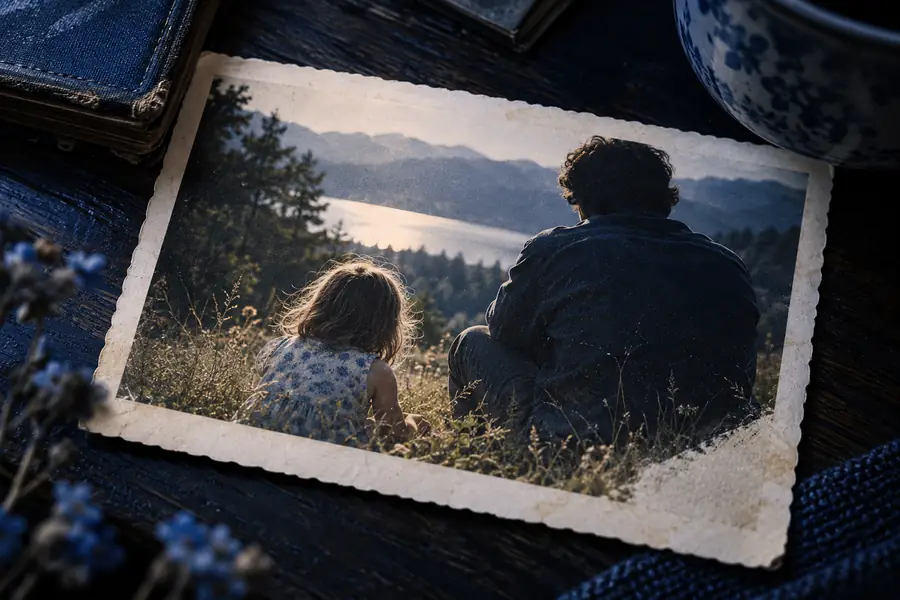
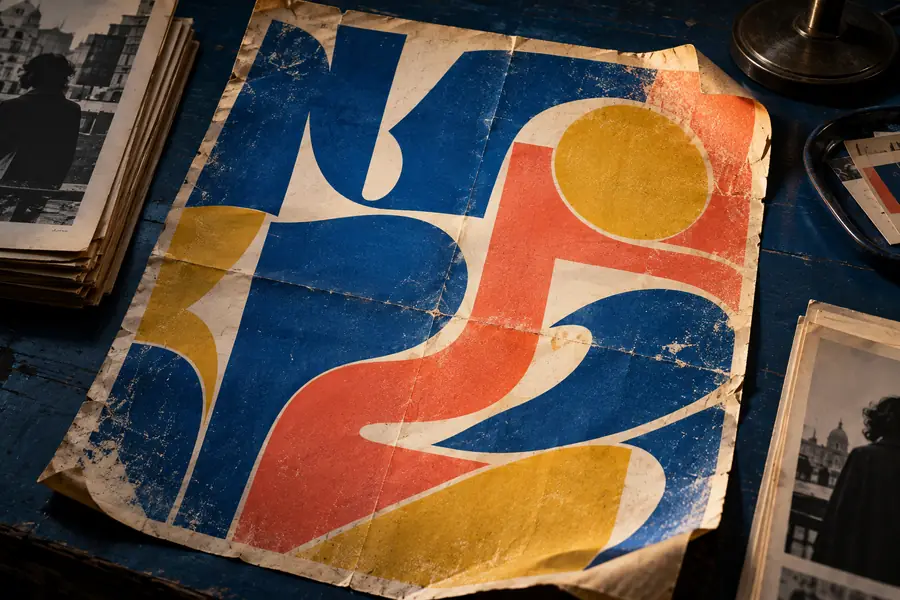
Ces références illustrent une composition comportant du texte et une direction visuelle plus épurée ; elles ne constituent pas un résultat avant-après vérifié issu d’une seule modification.

Référence de lettrage

Exemple d’affiche colorée avec un texte très visible
Image distincte destinée aux réseaux sociaux, utilisée comme référence pour une composition plus épurée
Référence de composition

Les images sont des exemples distincts, et non deux états de la même photographie. Pour une véritable modification avec une gomme magique, comparez votre original et votre résultat au même niveau de zoom, en particulier là où le lettrage traverse des contours détaillés. Une image visuellement plus épurée ne prouve pas à elle seule que la scène sous-jacente a été reconstituée fidèlement.

Limites et contours

Une gomme magique peut tenter une réparation visuelle, mais elle ne peut pas récupérer des informations que l’image source n’a jamais capturées.

Les détails masqués ne peuvent pas être récupérés

Si un lettrage recouvre un visage, une étiquette de produit ou un détail architectural fin, une modification doit estimer ce qui devrait se trouver à cet endroit. Le résultat peut sembler plausible sans être fidèle à la scène originale.

SolutionTrouvez une source non obstruée ou conservez l’original lorsque l’exactitude factuelle est importante.

Les motifs révèlent les réparations imparfaites

La maçonnerie, les tissus, les reflets et les lignes répétitives rendent les raccords mal assortis plus faciles à repérer. Les grandes lettres qui recouvrent plusieurs textures sont particulièrement difficiles à supprimer proprement.

SolutionTravaillez sur une zone affectée plus petite et inspectez le résultat en pleine résolution avant de l’utiliser.

Une modification propre ne donne pas de permission

Supprimer le crédit d’un créateur, une marque de propriété ou le contexte permettant l’identification peut donner une fausse idée de la provenance d’une image. Une gomme magique modifie les pixels, pas les droits ni les obligations d’attribution.

SolutionUtilisez une image qui vous appartient ou que vous êtes autorisé à modifier, et conservez le crédit requis.

Les légendes intégrées ne sont pas du texte modifiable

Les lettres aplaties dans une photographie sont des pixels. Les effacer ne restaure pas un calque de texte original et ne révèle pas exactement la matière qui se trouvait dessous.

SolutionSi vous disposez de la source avec ses calques, modifiez ou masquez plutôt son calque de texte.

Prêt à vérifier votre image ?

Essayez une modification ciblée

Prenez une image source que vous êtes autorisé à modifier et décrivez précisément quel lettrage doit disparaître. Magiceraser peut vous orienter vers l’expérience de retouche ; examinez toute zone recréée pour vérifier la texture, les contours et le sens avant de partager l’image.

  • Précisez le texte et son emplacement
  • Préservez les détails proches dans votre instruction
  • Comparez le résultat avec votre original

Questions fréquemment posées

Vous pouvez demander à un éditeur d’images de remplacer le texte par un arrière-plan qui s’intègre à son environnement. Le résultat de la retouche dépend de ce que recouvrent les lettres ; une surface unie est généralement plus facile à évaluer qu’un visage, un motif détaillé ou un bord net.

Une légende accessoire ou un élément graphique placé sur une partie relativement simple de l’image constitue un bon candidat à tester. Pour un texte qui fait partie d’un panneau réel ou d’un document important, demandez-vous si sa suppression modifierait le sens de la photographie.

L’éditeur doit reconstituer les pixels à l’endroit où se trouvait le texte. Les motifs répétitifs, les textures fines et les grandes zones masquées peuvent rendre cette reconstitution visible. Comparez le résultat avec un zoom plus rapproché et essayez de limiter la retouche à une zone plus petite.

Non. Si l’image d’origine ne contient aucune information visible sous une superposition, un éditeur peut estimer un remplacement plausible, mais il ne peut pas vérifier la scène masquée. Utilisez un original non obstrué lorsque le contenu exact est important.

Un filigrane peut indiquer la propriété ou les conditions d’utilisation d’une image ; traitez-le donc différemment d’un texte que vous avez ajouté vous-même. Vérifiez que vous êtes autorisé à modifier et à utiliser l’image avant de la retoucher ; supprimer une marque visible ne supprime pas ces obligations.

Modifier une photo
Modifier une photo