Magiceraser

Bildbearbeitung

So entfernst du Text aus einem Bild, ohne dass ein auffälliger Flicken entsteht

Um Text aus Bildbereichen zu entfernen, identifiziere die Schrift und prüfe, was dahinter liegt. Ein Magic Eraser kann dabei helfen, einfache Hintergründe wiederherzustellen, aber feine Details verdienen einen genaueren Blick.

Beschreibe deine Bearbeitung

Beispiel zum Merken. Schreibe deine eigenen Anweisungen, nachdem du das Partnertool geöffnet hast.

Das Partnertool bearbeitet Bilder auf Textanweisung, nicht mit Pinsel oder Maske. Eine Anmeldung ist erforderlich; prüfe dort die Credit-Kosten. Fotoeditor öffnen
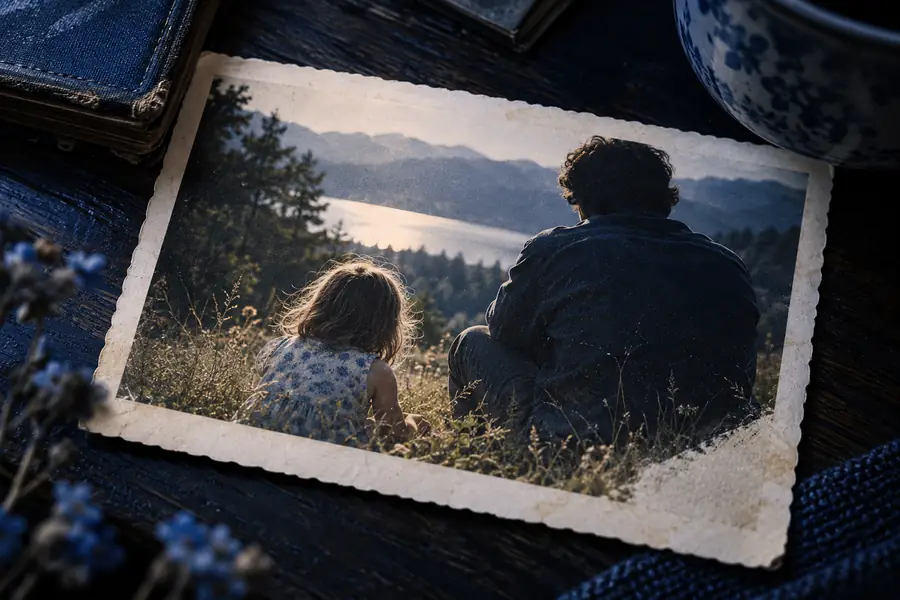
Magiceraser-Illustration zur Bildbearbeitung

Drei Bestandteile einer überzeugenden Bearbeitung

Betrachte den Magic Eraser-Prozess als Auswahl, Rekonstruktion und Prüfung – nicht einfach nur als Verschwindenlassen von Buchstaben.

Wähle den betroffenen Bereich aus

Beginne mit einem Bild, das du bearbeiten darfst. Identifiziere die Bildunterschrift, die Beschriftung auf einem Schild oder die grafische Einblendung, die du entfernen möchtest, einschließlich aller daran hängenden Schatten oder Umrisse. Halte Gesichter und wichtige Objekte in der Nähe nach Möglichkeit außerhalb des vorgesehenen Bearbeitungsbereichs.

Beschreibe den fehlenden Hintergrund

Verwende eine konkrete Anweisung, wenn die Bearbeitungsoberfläche dies zulässt: Nenne die Schrift, ihre Position und die Oberfläche, die erhalten bleiben soll. Ein Magic Eraser hat bei einer schlichten Wand oder einem Himmel mehr visuellen Kontext zur Verfügung als bei einem gemusterten Hemd oder einer Reihe kleiner Fenster.

Prüfe den rekonstruierten Bereich

Vergleiche den bearbeiteten Bereich bei normaler Größe und in der Nahansicht mit seiner Umgebung. Achte auf sich wiederholende Texturen, verbogene gerade Linien, weichgezeichnete Gesichter oder einen Flicken, dessen Beleuchtung sich abrupt verändert. Wenn die Reparatur auffällt, verkleinere den betroffenen Bereich oder probiere ein anderes Ausgangsbild aus.

Schrittweise visuelle Prüfung

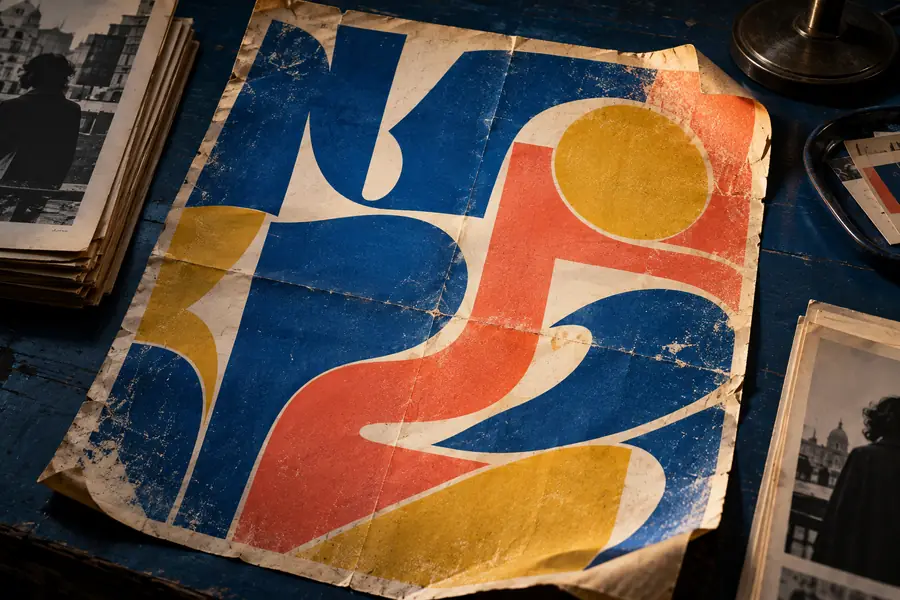
Diese Referenzen veranschaulichen eine Komposition mit Text und eine visuell klarere Ausrichtung; sie sind kein verifiziertes Vorher-nachher-Ergebnis einer einzigen Bearbeitung.

Referenz für Schriftzüge

Referenz eines farbenfrohen Posters mit auffälligem Schriftzug
Separates Social-Media-Bild als Referenz für eine klarere Komposition
Referenz für die Komposition

Die Bilder sind separate Beispiele und keine zwei Zustände desselben Fotos. Vergleichen Sie bei einer echten Magic Eraser-Bearbeitung Ihr eigenes Original und Ergebnis bei derselben Zoomstufe, insbesondere dort, wo Schriftzüge über detaillierte Kanten verlaufen. Ein visuell ruhigeres Bild allein beweist nicht, dass die zugrunde liegende Szene akkurat rekonstruiert wurde.

Grenzen und Kanten

Ein Magic Eraser kann eine visuelle Reparatur versuchen, aber keine Informationen wiederherstellen, die das Quellbild nie erfasst hat.

Verborgene Details können nicht wiederhergestellt werden

Wenn Schriftzüge ein Gesicht, ein Produktetikett oder ein feines architektonisches Detail verdecken, muss eine Bearbeitung schätzen, was sich dort befindet. Das Ergebnis kann plausibel aussehen, ohne der ursprünglichen Szene treu zu sein.

AlternativeSuchen Sie eine unverdeckte Quelle oder behalten Sie das Original, wenn es auf faktische Genauigkeit ankommt.

Muster machen mangelhafte Reparaturen sichtbar

Mauerwerk, Stoff, Spiegelungen und sich wiederholende Linien machen einen nicht passenden Flicken leichter erkennbar. Große Buchstaben, die mehrere Texturen verdecken, lassen sich besonders schwer sauber entfernen.

AlternativeBearbeiten Sie einen kleineren betroffenen Bereich und prüfen Sie das Ergebnis in voller Auflösung, bevor Sie es verwenden.

Eine saubere Bearbeitung ist keine Berechtigung

Das Entfernen eines Urheberhinweises, Eigentumsvermerks oder identifizierenden Kontexts kann falsch darstellen, woher ein Bild stammt. Ein Magic Eraser verändert Pixel, nicht Rechte oder Pflichten zur Namensnennung.

AlternativeVerwenden Sie ein Bild, dessen Eigentümer Sie sind oder das Sie bearbeiten dürfen, und behalten Sie die erforderliche Namensnennung bei.

Eingebettete Bildunterschriften sind kein bearbeitbarer Text

In ein Foto eingefügte Buchstaben sind Pixel. Durch ihr Löschen wird weder eine ursprüngliche Textebene wiederhergestellt noch das genaue darunterliegende Material sichtbar.

AlternativeWenn Sie über die Quelldatei mit Ebenen verfügen, bearbeiten oder blenden Sie stattdessen deren Textebene aus.

Bereit, Ihr Bild zu prüfen?

Probieren Sie eine gezielte Bearbeitung aus

Nehmen Sie ein Quellbild, das Sie ändern dürfen, und beschreiben Sie genau, welche Schriftzüge entfernt werden sollen. Magiceraser kann Ihnen den Weg zur Bearbeitung zeigen; prüfen Sie jeden resultierenden Flicken vor dem Teilen des Bildes auf Textur, Kanten und Bedeutung.

  • Gib den Schriftzug und seine Position an
  • Berücksichtige angrenzende Details in deiner Anweisung
  • Vergleiche das Ergebnis mit deinem Original

Häufig gestellte Fragen

Du kannst einen Bildeditor bitten, den Schriftzug durch einen Hintergrund zu ersetzen, der zu seiner Umgebung passt. Ob die Reparatur überzeugend wirkt, hängt davon ab, was die Buchstaben verdecken; eine einfarbige Fläche lässt sich im Allgemeinen leichter beurteilen als ein Gesicht, ein detailliertes Muster oder eine scharfe Kante.

Eine beiläufige Beschriftung oder Grafik, die über einem relativ einfachen Bildbereich liegt, eignet sich gut für einen Test. Bei Schriftzügen, die Teil eines echten Schildes oder eines wichtigen Dokuments sind, solltest du überlegen, ob ihr Entfernen die Bedeutung des Fotos verändern würde.

Der Editor muss Pixel an den Stellen erzeugen, an denen sich zuvor der Schriftzug befand. Wiederholende Muster, feine Texturen und große verdeckte Bereiche können diese Rekonstruktion sichtbar machen. Vergleiche das Ergebnis bei einer stärkeren Vergrößerung und versuche, die Bearbeitung auf einen kleineren Bereich zu begrenzen.

Nein. Wenn das Originalbild keine sichtbaren Informationen unter einer Überlagerung enthält, kann ein Editor zwar einen plausiblen Ersatz schätzen, die verborgene Szene jedoch nicht überprüfen. Verwende ein unverdecktes Original, wenn es auf den genauen Inhalt ankommt.

Ein Wasserzeichen kann auf Eigentumsrechte oder Nutzungsbedingungen hinweisen. Behandle es daher anders als einen Schriftzug, den du selbst hinzugefügt hast. Vergewissere dich vor der Bearbeitung, dass du die Erlaubnis hast, das Bild zu verändern und zu verwenden; durch das Entfernen einer sichtbaren Kennzeichnung entfallen diese Verpflichtungen nicht.

Foto bearbeiten
Foto bearbeiten