Magiceraser

Grundlagen der Fotobearbeitung

Was ist ein Magic Eraser in der Fotobearbeitung?

Ein Magic Eraser ist ein Fotobearbeitungswerkzeug, das ein ausgewähltes störendes Element entfernt und die Lücke anhand der Umgebung im Bild füllt. Das Ergebnis kann natürlich aussehen, ist aber eine Rekonstruktion – keine Ansicht dessen, was die Kamera hinter dem Objekt tatsächlich aufgenommen hat.

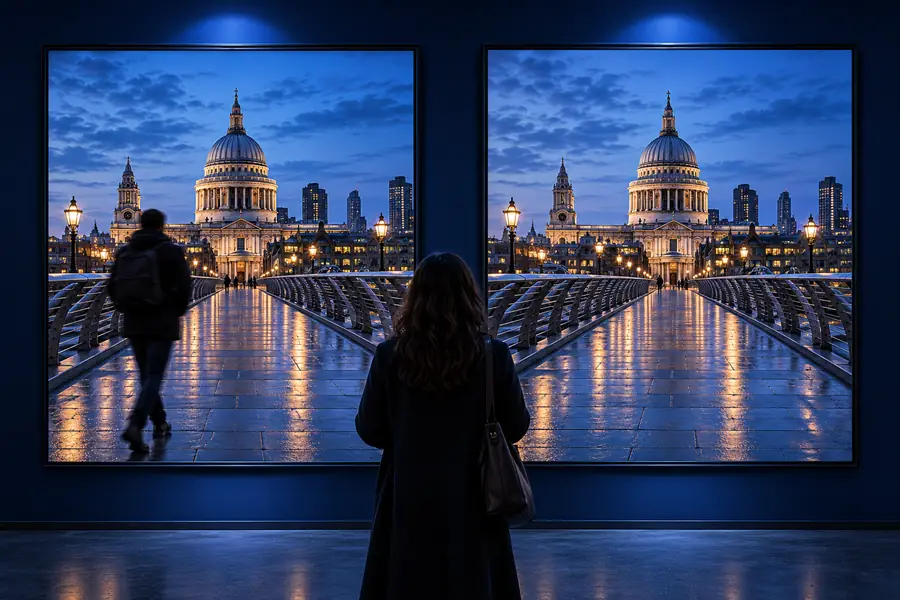
Beispiel für Fotobearbeitung mit einer aufgeräumteren Bildkomposition

Eine kurze Definition für den Alltag

Ein Magic Eraser ist besonders nützlich, wenn ein einzelnes entfernbares Detail von einem ansonsten gelungenen Foto ablenkt. Das Ziel ist meist eine aufgeräumtere Bildkomposition, keine neue Szene.

Reisefotograf

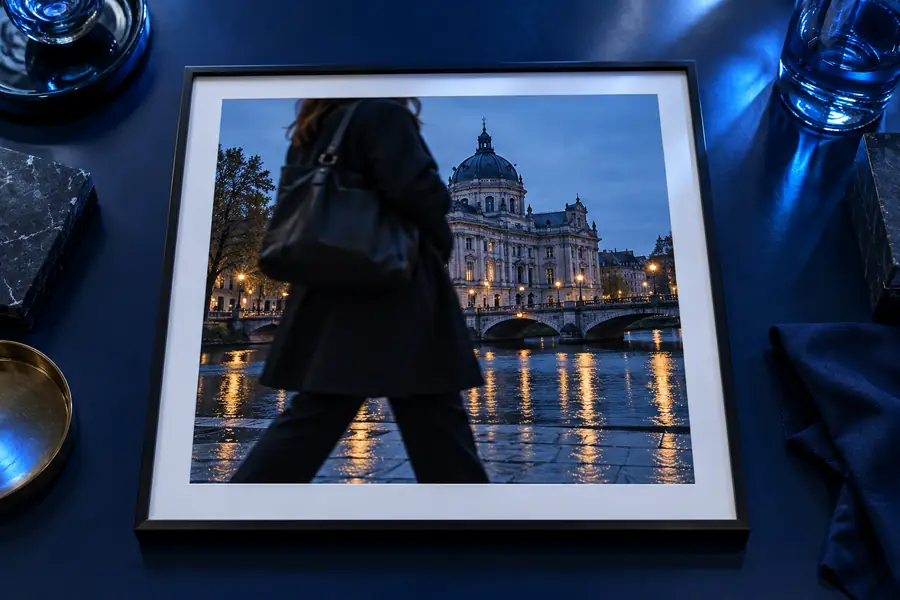
Eine vorbeigehende Person durchquert die Aufnahme einer ansonsten ruhigen Sehenswürdigkeit. Wenn Sie diese Person zum Entfernen markieren, sind das Gebäude und die Straße möglicherweise besser zu sehen.

Bei belebten Szenen erklärt der Leitfaden zum Entfernen von Personen aus Fotos, warum sich überlappende Motive genauer geprüft werden müssen.

Personen aus Fotos entfernen

Inhaber eines Kleinunternehmens

Eine zusätzliche Tasse oder ein Kabel lenkt auf einer Tischplatte von einem Produkt ab. Wenn Sie den kleinen Gegenstand entfernen, bleibt die Aufmerksamkeit eher auf dem Produkt.

Der Leitfaden zum Entfernen eines Objekts aus einem Foto erklärt, wie sich der Hintergrund auf das Ergebnis auswirkt.

Objekt kostenlos online aus Foto entfernen

Social-Media-Creator

Eine unerwünschte Beschriftung ist fest ins Foto eingebettet, statt auf einer bearbeitbaren Textebene zu liegen. Um sie zu entfernen, müssen die Pixel unter den Buchstaben rekonstruiert werden.

Der Leitfaden zum Entfernen von Text behandelt Schrift auf einfachen und detailreichen Hintergründen.

Text aus Bild entfernen

Jemand, der private Fotos aufbewahrt

Ein Schild oder eine Mülltonne am Rand eines Familienfotos lenkt den Blick von den Personen ab. Durch eine sorgfältige Bearbeitung kann das Bild weniger überladen wirken.

Der KI-Leitfaden erklärt den Unterschied zwischen dem Auswählen eines störenden Elements und dem Erzeugen eines plausiblen Ersatzes.

Magic Eraser KI

So funktioniert es

Die meisten Arbeitsabläufe mit einem Magic Eraser folgen demselben Prinzip: unerwünschte Pixel erkennen, abschätzen, was an ihre Stelle gehört, und das Ergebnis anschließend in voller Größe prüfen.

Wählen Sie das störende Element aus

Beginnen Sie mit dem Originalfoto und bestimmen Sie den kleinstmöglichen Bereich, der geändert werden muss. Eine enge Auswahl lässt dem Editor mehr unveränderte Umgebung als Vorlage; eine zu große Auswahl kann wichtige Kanten oder Schatten entfernen.

Rekonstruieren Sie den fehlenden Bereich

Nachdem das Objekt markiert wurde, schätzt der Editor passende Texturen, Farben und Strukturen anhand benachbarter Bildbereiche. Ein Magic Eraser legt keine hinter dem Objekt verborgenen Pixel frei – er erzeugt eine visuell plausible Füllung.

Prüfen und verfeinern Sie das Ergebnis

Achten Sie auf sich wiederholende Muster, verbogene Linien, fehlende Spiegelungen und verbliebene Schatten. Wenn die bearbeitete Stelle auffällt, machen Sie die Änderung rückgängig und versuchen Sie es mit einem kleineren Bereich oder bearbeiten Sie die verbliebene Kante in einem zweiten Durchgang.

Was er nicht kann

Eine sauber wirkende bearbeitete Stelle ist kein Beleg dafür, dass das Ergebnis korrekt ist. Prüfen Sie das Bild im Hinblick auf seinen Verwendungszweck, insbesondere wenn kleine visuelle Details wichtig sind.

Die tatsächlich verborgene Szene wiederherstellen

Wenn eine Person ein Ladenschild verdeckt, sind die ursprünglichen Buchstaben dahinter nicht auf dem Foto zu sehen. Ein Magic Eraser kann eine überzeugend wirkende Fläche erzeugen, aber die fehlenden Informationen nicht überprüfen.

AlternativeVerwenden Sie ein anderes Foto des Ortes, wenn es auf sachliche Genauigkeit ankommt.

Eine unsichtbare Bearbeitung garantieren

Bei Mauerwerk, Geländern, Gesichtern und starken Spiegelungen fallen Unstimmigkeiten leichter auf. Bei großflächigen Entfernungen steht weniger Material aus der Umgebung als Vorlage für die Füllung zur Verfügung.

AlternativeBearbeiten Sie kleinere Bereiche und prüfen Sie gerade Linien sowie sich wiederholende Texturen.

Die Bearbeitung der Quelldatei ersetzen

Das Entfernen von Schrift, die mit dem Bild verschmolzen ist, verändert die Bildpixel; eine bearbeitbare Textebene wird dadurch nicht wiederhergestellt. Dasselbe gilt für Logos und andere grafische Elemente.

AlternativeWenn du die ursprüngliche Designdatei mit Ebenen hast, bearbeite stattdessen diese Datei.

Ein Anwendungsbeispiel: eine Tischoberfläche

Ein Produktfotograf könnte einen zusätzlichen Gegenstand entfernen, damit das Hauptmotiv deutlicher zur Geltung kommt. Vergleiche dabei sowohl die umgebende Tischoberfläche als auch den Gegenstand selbst.

Vorher: ablenkendes Detail

Tischfoto, bevor das störende Objekt entfernt wird
Tischfoto mit einer aufgeräumteren Bildkomposition
Nachher: aufgeräumtere Tischoberfläche

Bei einem gelungenen Ergebnis mit einem Magic Eraser bleiben Körnung, Licht und Schatten rund um den bearbeiteten Bereich glaubwürdig. In der Gesamtansicht mag das Bild sauber wirken, während ein vergrößerter Ausschnitt noch eine bearbeitete Stelle erkennen lässt.

Probiere eine gezielte Fotobearbeitung aus

Beginne mit einem störenden Detail

Wähle ein Foto mit einem klaren Hauptmotiv und einem Detail, das du lieber entfernen würdest. Bewahre das Original auf, bearbeite gezielt dieses Detail und vergleiche anschließend die umliegenden Linien und Texturen, bevor du das Ergebnis verwendest.

  • Bewahre dein Originalfoto auf
  • Beginne mit einem kleinen Bereich
  • Prüfe das Ergebnis genau

Häufig gestellte Fragen

Ein Magic Eraser entfernt einen ausgewählten Teil eines Bildes und füllt die Lücke mit einer plausiblen Fortsetzung der Umgebung. Er wird häufig verwendet, um kleine Gegenstände, zufällig im Bild stehende Personen oder andere visuelle Ablenkungen zu entfernen. Der gefüllte Bereich ist eine Bearbeitung – keine wiederhergestellte Ansicht dessen, was sich hinter dem Motiv befand.

Sie haben denselben Namen, erfüllen aber unterschiedliche Zwecke. Ein Reinigungsschwamm schrubbt eine Oberfläche, während der Begriff in der Fotobearbeitung einen digitalen Prozess zum Entfernen und Auffüllen beschreibt. Aus keiner der beiden Bedeutungen geht hervor, welche Funktionen ein bestimmter Bildbearbeitungsdienst bietet.

Nein. Einfache Hintergründe lassen sich möglicherweise leichter rekonstruieren als gemusterte Wände, Gesichter oder sich kreuzende Linien. Prüfe den bearbeiteten Bereich in voller Größe auf wiederholte Texturen, unterbrochene Kanten und Schatten, die nicht mehr zur Umgebung passen.

Nein – die Kamera hat den verdeckten Bereich auf diesem Foto nicht aufgenommen. Ein Bildbearbeitungsprogramm kann anhand der sichtbaren Umgebung einen Ersatz schätzen, aber nicht feststellen, welche Details sich tatsächlich hinter dem Hindernis befanden. Verwende ein anderes Quellbild, wenn die fehlenden Details korrekt sein müssen.

Foto bearbeiten
Foto bearbeiten