Magiceraser

Noções básicas de edição de fotos

Na edição de fotos, o que é uma borracha mágica?

Se você está se perguntando o que é uma borracha mágica, trata-se de uma ferramenta de edição de fotos que remove um elemento indesejado selecionado e preenche o espaço usando informações da imagem ao redor. O resultado pode parecer natural, mas é uma reconstrução — não uma imagem do que a câmera realmente captou atrás do objeto.

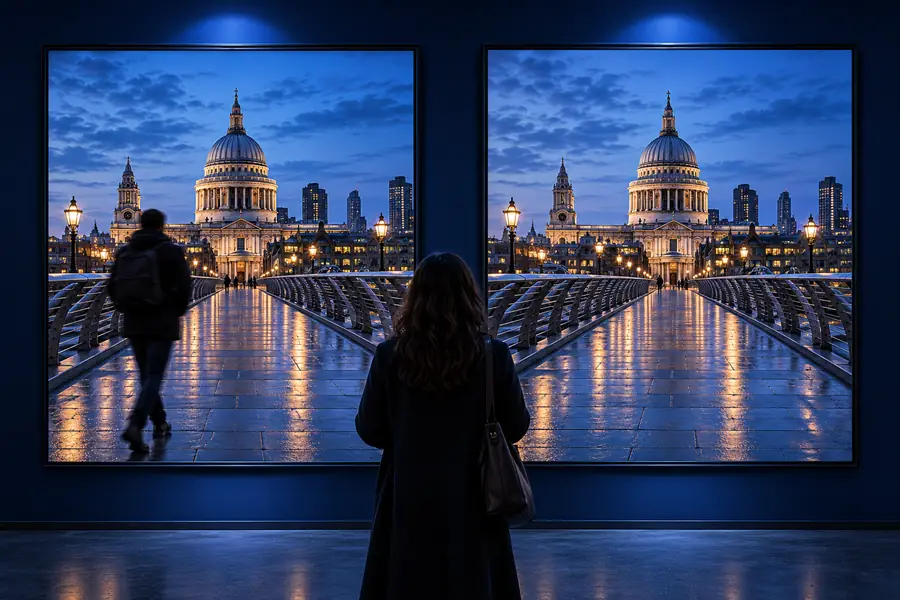
Exemplo de edição de foto mostrando uma composição mais limpa

Uma definição simples para o dia a dia

Uma borracha mágica é mais útil quando um detalhe que pode ser removido desvia a atenção de uma foto que, no restante, ficou boa. O objetivo geralmente é uma composição mais limpa, não uma cena nova.

Fotógrafo de viagens

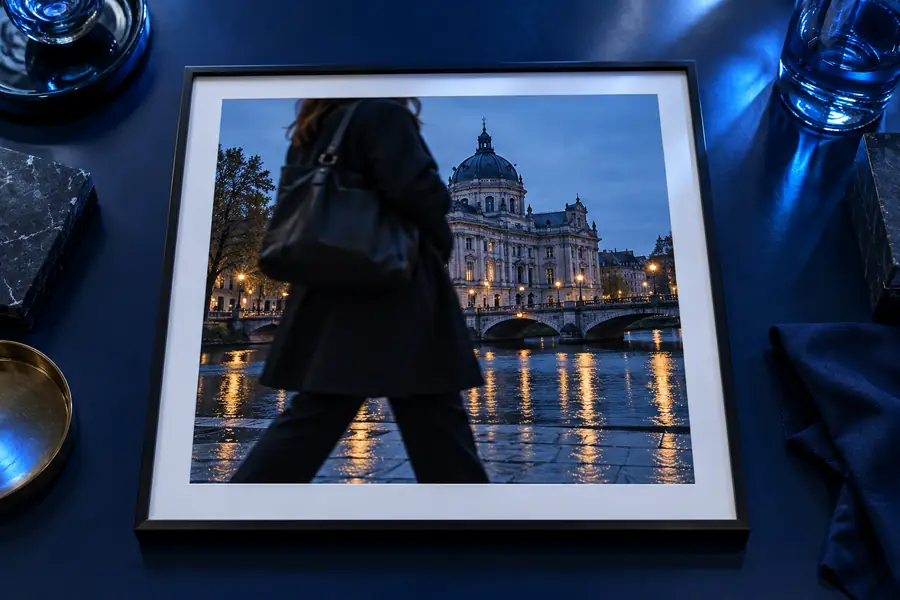
Um pedestre atravessa a cena de uma foto de um ponto turístico que, de outro modo, estaria tranquila. Marcar essa pessoa para remoção pode deixar o prédio e a rua mais visíveis.

Para cenas movimentadas, o guia sobre como remover pessoas de fotos explica por que elementos sobrepostos exigem uma análise mais cuidadosa.

remover pessoas de fotos

Proprietário de uma pequena empresa

Um copo ou cabo deixado sobre a mesa desvia a atenção de um produto. Remover esse pequeno item pode ajudar a manter o foco no produto.

O guia sobre como remover um objeto de uma foto explica como o fundo afeta o resultado.

remover objeto de foto online grátis

Criador de conteúdo para redes sociais

Uma legenda indesejada faz parte da própria foto, em vez de estar em uma camada de texto editável. Apagá-la exige reconstruir os pixels sob as letras.

O guia de remoção de texto aborda letras sobre fundos simples e detalhados.

remover texto de imagem

Pessoa que guarda fotos do dia a dia

Uma placa ou lixeira perto da borda de uma foto de família desvia o olhar das pessoas. Uma edição cuidadosa pode deixar a imagem menos carregada.

O guia de IA explica a diferença entre selecionar um elemento indesejado e gerar uma substituição plausível.

borracha mágica com IA

Como funciona

A maioria dos processos com borracha mágica segue a mesma lógica: identificar os pixels indesejados, estimar o que deve ocupar o lugar deles e, depois, inspecionar o resultado em tamanho real.

Escolha a distração

Comece com a foto original e identifique a menor área que precisa ser alterada. Uma seleção precisa deixa mais partes ao redor intactas para o editor usar como referência; uma seleção ampla pode apagar contornos ou sombras úteis.

Reconstrua a área ausente

Depois que o objeto é marcado, o editor estima a textura, a cor e a estrutura para preencher a área com base nas partes próximas da imagem. Uma borracha mágica não revela os pixels ocultos atrás do objeto — ela cria um preenchimento visualmente plausível.

Confira e refine

Procure padrões repetidos, linhas tortas, reflexos ausentes e sombras que restaram. Se a área preenchida chamar a atenção, desfaça a edição e tente selecionar uma área menor ou faça uma segunda edição ao redor do contorno restante.

O que ela não pode fazer

Uma área preenchida que parece natural não é prova de que a edição é precisa. Confira se a imagem atende ao uso pretendido, especialmente quando pequenos detalhes visuais são importantes.

Recuperar a cena real que estava oculta

Se uma pessoa encobre a placa de uma loja, as letras originais atrás dela não estão presentes na foto. Uma borracha mágica pode criar uma superfície convincente, mas não pode confirmar as informações ausentes.

AlternativaUse outra fotografia do local quando a precisão dos fatos for importante.

Garantir uma edição imperceptível

Tijolos, grades, rostos e reflexos marcantes tornam as inconsistências mais fáceis de perceber. Remoções de áreas grandes deixam menos conteúdo próximo para orientar o preenchimento.

AlternativaTrabalhe com seleções menores e examine linhas retas e texturas repetidas.

Substituir a edição do arquivo original

Apagar letras incorporadas à imagem altera os pixels; isso não restaura uma camada de texto editável. A mesma distinção vale para logotipos e outros elementos gráficos.

AlternativaSe você tiver o arquivo original do design com camadas, edite esse arquivo.

Quem usa: um exemplo com uma mesa

Um fotógrafo de produtos pode remover um objeto extra para destacar melhor o assunto principal. Compare também a superfície da mesa ao redor, não apenas o objeto em si.

Antes: detalhe que distrai

Fotografia de uma mesa antes da remoção do objeto que distrai
Fotografia de uma mesa mostrando uma composição mais limpa
Depois: mesa com aparência mais limpa

Um bom resultado com a borracha mágica preserva a textura, a iluminação e as sombras ao redor da área editada de forma convincente. A imagem como um todo pode parecer bem retocada, mas um recorte ampliado ainda pode revelar um remendo.

Faça uma edição pontual na foto

Comece com uma distração

Escolha uma foto com um assunto principal claro e um detalhe que você gostaria de remover. Guarde o original, faça uma edição pontual e compare as linhas e texturas ao redor antes de usar o resultado.

  • Guarde sua foto original
  • Comece com uma área pequena
  • Analise o resultado de perto

Perguntas frequentes

Uma borracha mágica remove uma parte selecionada da imagem e preenche o espaço com uma continuação plausível do entorno. É comumente usada para remover pequenos objetos, pessoas que aparecem por acaso ou outras distrações visuais. A área preenchida é uma edição, não uma recuperação da imagem do que estava atrás do elemento removido.

Elas compartilham o nome, mas têm finalidades diferentes. Uma esponja de limpeza esfrega fisicamente uma superfície, enquanto, na edição de fotos, o termo descreve um processo digital de remoção e preenchimento. Nenhum dos dois usos indica quais recursos um serviço de edição específico oferece.

Não. Fundos simples podem ser mais fáceis de reconstruir do que paredes com padrões, rostos ou linhas que se cruzam. Examine a área editada em tamanho real para identificar texturas repetidas, contornos interrompidos e sombras que não combinam mais.

Não — a câmera não registrou a área oculta naquela fotografia. Um editor pode estimar como preenchê-la com base no contexto visível, mas não pode confirmar os detalhes reais sob a obstrução. Use outra imagem de referência se os detalhes ausentes precisarem ser precisos.

Editar uma foto
Editar uma foto