Magiceraser

Limpeza de fotos

Experimente um aplicativo de borracha mágica online para fotos mais limpas

Um aplicativo de borracha mágica online pode ajudar você a planejar uma edição direcionada sem reconstruir a imagem inteira. Identifique a distração, descreva o que deve permanecer e examine o resultado antes de usá-lo.

Descreva sua edição

Exemplo para ter em mente. Escreva suas próprias instruções depois de abrir a ferramenta parceira.

A ferramenta parceira edita imagens por solicitação de texto, não com pincel ou máscara. É necessário fazer login; verifique os custos de créditos lá. Abrir editor de fotos
Visual de edição de fotos do Magiceraser

Situações comuns

Três decisões de edição que moldam o resultado

Decida o que remover, o que deve permanecer intocado e se a área recém-exposta é simples o suficiente para ser reconstruída. As mesmas verificações se aplicam a estas fotos do dia a dia.

Fotógrafo de viagens

Um transeunte atravessa uma cena urbana que, de outra forma, seria útil. Marque apenas a pessoa e verifique se o pavimento, as grades ou as placas atrás dela continuam convincentes.

Uma imagem de viagem menos distrativa, desde que o fundo oculto possa ser reconstruído de forma convincente.

remover pessoas das fotos

Proprietário de pequena empresa

Um copo ou cabo solto interrompe uma foto de produto. Mantenha o contorno do produto intacto e compare a mesa editada com a textura ao redor.

Uma composição mais limpa sem alterar acidentalmente o produto mostrado.

remover objeto da foto online grátis

Criador de conteúdo para redes sociais

Letras antigas cobrem parte de uma imagem destinada a uma nova publicação. Verifique se o texto está sobre uma cor uniforme ou sobre detalhes visuais importantes.

Uma imagem mais reutilizável quando a área sob as letras pode ser restaurada.

remover texto da imagem

Fotógrafo de celular

Uma pequena distração aparece perto da borda de um retrato casual. Amplie a imagem antes de decidir se é mais seguro remover o elemento ou simplesmente recortar a foto.

Um retrato mais organizado, preservando rostos, cabelos e outros detalhes importantes.

como usar a borracha mágica no iphone

Faça uma edição online

Trate uma borracha mágica como um reparo seletivo, não como uma garantia de que todos os detalhes ocultos possam ser recuperados.

Escolha uma foto adequada

Comece com o original mais nítido disponível. Observe a área ao redor da distração: texturas repetidas, como céu ou uma parede lisa, geralmente oferecem mais contexto visual ao editor do que rostos ou padrões complexos.

Descreva a alteração com precisão

Identifique o elemento indesejado e especifique o que deve permanecer. Por exemplo, peça para remover uma pessoa ao fundo, preservando o objeto em primeiro plano, as sombras próximas e a iluminação geral.

Inspecione antes de usar

Compare a área editada com o original no tamanho normal e ampliada. Verifique bordas, perspectiva, sombras e detalhes repetidos; revise o pedido ou escolha uma edição menor se o reparo chamar atenção.

Como poderia ser uma composição mais limpa

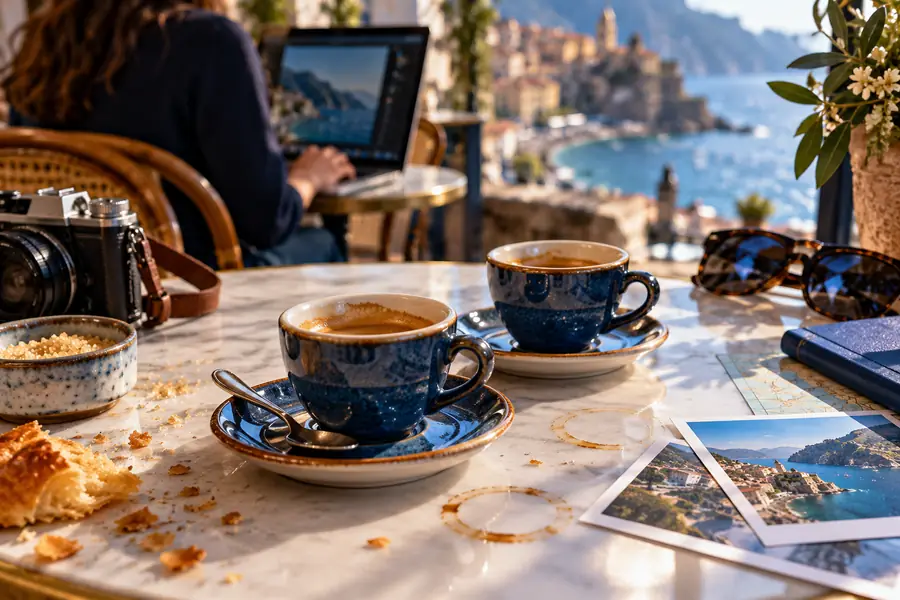
Antes: mesa que distrai

Duas xícaras de espresso fotografadas sobre uma mesa antes da limpeza
Duas xícaras de espresso sobre uma mesa com aparência mais limpa
Depois: mesa mais limpa

Comparação ilustrativa, não uma promessa de resultado. Em uma foto real, inspecione a textura da mesa e as bordas da xícara antes de aceitar a remoção.

Onde uma edição com borracha chega aos limites

Uma edição online pode tornar uma distração menos perceptível, mas não consegue revelar de forma confiável informações que a câmera nunca capturou.

Detalhes ocultos não são fatos recuperáveis

Quando um objeto cobre um logotipo, rosto ou elemento arquitetônico, uma área preenchida é uma interpretação, não um registro do que estava ali.

AlternativaUse outra foto original quando a precisão factual for importante.

Bordas complexas podem parecer alteradas

Cabelos, vidros transparentes, reflexos e membros sobrepostos podem deixar emendas ou distorcer os elementos próximos.

AlternativaFaça uma seleção menor e compare o contorno com o original em tamanho real.

Remoções grandes podem alterar a cena

Apagar uma pessoa ou objeto proeminente pode exigir a reconstrução de uma área muito grande do plano de fundo para obter um resultado de aparência natural.

AlternativaConsidere recortar a imagem, escolher outro quadro ou deixar o elemento no lugar.

As opções do destino podem variar

Os controles disponíveis, os arquivos aceitos, as opções de exportação e as condições de acesso são determinados pelo site de edição vinculado, não por este guia.

AlternativaVerifique a interface e os termos atuais do destino antes de começar.

Limpeza online versus retoque manual

Use esta comparação para escolher um método para a foto à sua frente, em vez de presumir que um método sempre produz um resultado melhor.

Limpeza assistida online Retoque manual
1

Ponto de partida

Limpeza assistida online

Descreva a alteração em palavras; o editor vinculado não oferece seleção de área.

Retoque manual

Escolha as ferramentas e faça edições individuais.

2

Reparo do plano de fundo

Limpeza assistida online

Um preenchimento gerado pode inferir o entorno ausente.

Retoque manual

Um editor amostra ou reconstrói deliberadamente os detalhes ao redor.

3

Limites precisos

Limpeza assistida online

Inspecione atentamente; as bordas podem exigir outra tentativa.

Retoque manual

Pode ser ajustado localmente com um trabalho manual cuidadoso.

4

Consistência entre imagens

Limpeza assistida online

Revise cada resultado, pois os reparos podem variar.

Retoque manual

Um processo manual repetível pode ajudar a combinar uma série.

5

Melhor opção

Limpeza assistida online

Experimentando uma remoção limitada em uma foto do dia a dia.

Retoque manual

Lidando com detalhes complexos ou requisitos visuais exatos.

6

Verificação final da qualidade

Limpeza assistida online

Compare o resultado proposto com o original.

Retoque manual

Compare o retoque finalizado com o original.

Leve uma ideia de edição de fotos adiante

Comece com uma única alteração clara

Escolha uma foto e descreva uma distração específica para explorar as opções de edição no site vinculado. Mantenha o original para poder avaliar se o resultado preserva os detalhes importantes.

  • Identifique o que deve desaparecer
  • Diga o que deve permanecer inalterado
  • Compare o resultado com o original

Perguntas sobre aplicativo de borracha mágica online

É uma forma de realizar uma limpeza seletiva de fotos por meio de uma interface de edição online. Normalmente, o objetivo é remover um elemento que cause distração e fazer com que a área ao redor pareça coerente, embora os controles disponíveis dependam do serviço.

Uma pessoa pode ser um alvo de remoção, mas o resultado depende do que ela cobre. Uma parede lisa geralmente é mais fácil de reconstruir de forma convincente do que o rosto de outra pessoa, uma superfície com padrões ou uma cena de rua detalhada.

Nenhum editor pode recuperar detalhes que nunca estiveram visíveis na foto original. Uma área preenchida pode parecer plausível, mas não deve ser tratada como evidência do que realmente estava atrás do objeto.

Cortar a imagem pode ser a escolha mais simples quando uma distração está próxima à borda e remover essa parte não prejudica a composição. Tente uma edição direcionada quando o assunto precisar do espaço ao redor e depois compare as duas versões.

Visualize-a no tamanho em que pretende usá-la e depois amplie a área reparada. Procure texturas repetidas, linhas interrompidas, sombras inconsistentes e alterações nos assuntos próximos antes de confiar na imagem.

Editar uma foto
Editar uma foto