Magiceraser

Limpieza de fotos

Prueba una aplicación de borrador mágico en línea para obtener fotos más limpias

Una aplicación de borrador mágico en línea puede ayudarte a planificar una edición específica sin reconstruir toda la imagen. Identifica la distracción, describe qué debe permanecer y revisa el resultado antes de usarlo.

Describe tu edición

Ejemplo para tener en cuenta. Escribe tus propias instrucciones después de abrir la herramienta asociada.

La herramienta asociada edita imágenes mediante solicitudes de texto, no con pinceles ni máscaras. Se requiere iniciar sesión; consulta allí los costos en créditos. Abrir editor de fotos
Visual de edición de fotos de Magiceraser

Situaciones comunes

Tres decisiones de edición que determinan el resultado

Decide qué eliminar, qué debe permanecer intacto y si el área recién expuesta es lo bastante sencilla como para reconstruirla. Las mismas comprobaciones se aplican a estas fotos cotidianas.

Fotógrafo de viajes

Un transeúnte atraviesa una escena urbana que, por lo demás, resulta útil. Marca solo a la persona y comprueba si el pavimento, las barandillas o las señales que quedan detrás siguen siendo creíbles.

Una imagen de viaje con menos distracciones, siempre que el fondo oculto pueda reconstruirse de forma convincente.

eliminar personas de las fotos

Propietario de una pequeña empresa

Una taza o un cable suelto interrumpe una foto de producto. Mantén intacto el contorno del producto y compara la mesa editada con la textura cercana.

Una composición más limpia sin cambiar accidentalmente el producto mostrado.

eliminar objeto de una foto en línea gratis

Creador de contenido para redes sociales

Un texto antiguo cubre parte de una imagen destinada a una nueva publicación. Comprueba si el texto está sobre un color uniforme o sobre detalles visuales importantes.

Una imagen más reutilizable cuando se puede restaurar el área debajo del texto.

eliminar texto de una imagen

Fotógrafo con teléfono

Aparece una pequeña distracción cerca del borde de un retrato informal. Amplía la imagen antes de decidir si es más seguro eliminarla o simplemente recortarla.

Un retrato más ordenado, conservando los rostros, el cabello y otros detalles importantes.

cómo usar el borrador mágico en iphone

Realiza una edición en línea

Considera un borrador mágico como una reparación selectiva, no como una garantía de que se pueda recuperar cada detalle oculto.

Elige una foto adecuada

Empieza con el original más nítido disponible. Observa el área alrededor de la distracción: las texturas repetidas, como el cielo o una pared lisa, generalmente proporcionan a un editor más contexto visual que los rostros o los patrones intrincados.

Describe el cambio con precisión

Nombra el elemento no deseado y especifica qué debe permanecer. Por ejemplo, pide eliminar a una persona que pasa por el fondo mientras se conserva el sujeto en primer plano, las sombras cercanas y la iluminación general.

Inspecciona antes de usarlo

Compara el área editada con el original a tamaño normal y ampliada. Comprueba los bordes, la perspectiva, las sombras y los detalles repetidos; modifica la solicitud o elige una edición más pequeña si la reparación llama la atención.

Cómo podría verse una composición más limpia

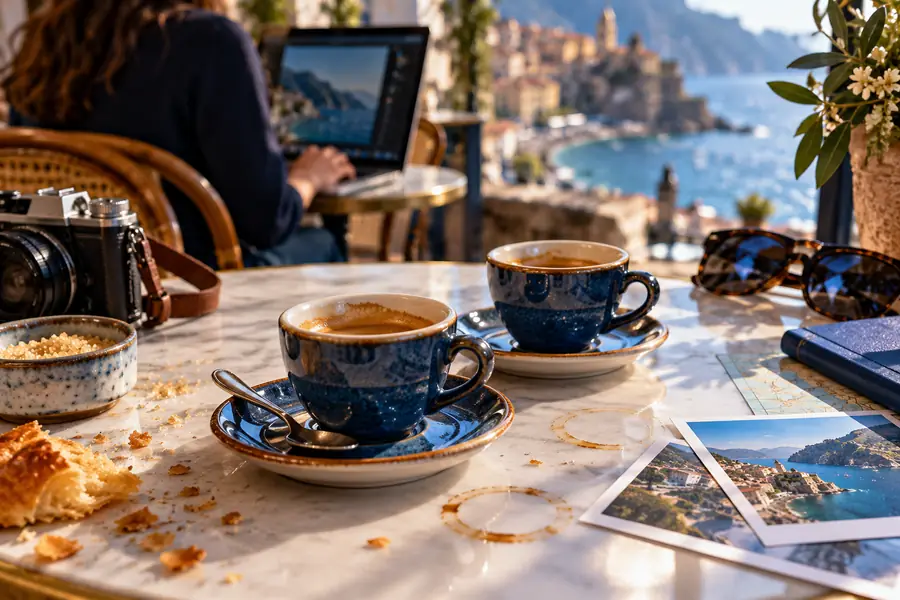
Antes: mesa que distrae

Dos tazas de espresso fotografiadas sobre una mesa antes de la limpieza
Dos tazas de espresso sobre una mesa de aspecto más limpio
Después: mesa más limpia

Comparación ilustrativa, no un resultado garantizado. En una foto real, inspecciona la textura de la mesa y los bordes de la taza antes de aceptar una eliminación.

Hasta dónde llega una edición con borrador

Una edición en línea puede hacer que una distracción sea menos perceptible, pero no puede revelar de forma fiable información que la cámara nunca capturó.

Los detalles ocultos no son hechos recuperables

Cuando un objeto cubre un logotipo, un rostro o un elemento arquitectónico, un área rellenada es una interpretación, no un registro de lo que había allí.

Solución alternativaUsa otra foto original cuando la precisión factual sea importante.

Los bordes complejos pueden parecer alterados

El cabello, el vidrio transparente, los reflejos y las extremidades superpuestas pueden dejar costuras o distorsionar los sujetos cercanos.

Solución alternativaHaz una selección más pequeña y compara el límite con el original a tamaño completo.

Las eliminaciones grandes pueden cambiar la escena

Eliminar a una persona u objeto prominente puede requerir reconstruir demasiado fondo para lograr un resultado de aspecto natural.

Solución alternativaConsidera recortar, elegir otro fotograma o dejar el elemento en su lugar.

Las opciones del sitio de destino pueden variar

Los controles disponibles, los archivos aceptados, las opciones de exportación y las condiciones de acceso los determina el sitio de edición vinculado, no esta guía.

Solución alternativaConsulta la interfaz y los términos actuales del sitio de destino antes de comenzar.

Limpieza en línea frente a retoque manual

Usa esta comparación para elegir un método para la foto que tienes delante, en lugar de asumir que un método siempre ofrece un mejor resultado.

Limpieza asistida en línea Retoque manual
1

Punto de partida

Limpieza asistida en línea

Describe el cambio con palabras; el editor vinculado no ofrece selección de áreas.

Retoque manual

Elige herramientas y realiza ediciones individuales.

2

Reparación del fondo

Limpieza asistida en línea

Un relleno generado puede inferir el entorno que falta.

Retoque manual

Un editor muestrea o reconstruye deliberadamente los detalles del entorno.

3

Límites precisos

Limpieza asistida en línea

Inspecciona de cerca; es posible que los bordes necesiten otro intento.

Retoque manual

Se puede ajustar localmente con un trabajo manual cuidadoso.

4

Coherencia entre imágenes

Limpieza asistida en línea

Revisa cada resultado, ya que las reparaciones pueden variar.

Retoque manual

Un proceso manual repetible puede ayudar a igualar una serie.

5

La mejor opción

Limpieza asistida en línea

Probar una eliminación contenida en una foto cotidiana.

Retoque manual

Trabajar con detalles intrincados o requisitos visuales exactos.

6

Comprobación final de calidad

Limpieza asistida en línea

Compara el resultado propuesto con el original.

Retoque manual

Compara el retoque terminado con el original.

Lleva más lejos una idea de edición fotográfica

Empieza con un cambio claro

Elige una foto y describe una distracción específica para explorar las opciones de edición en el sitio enlazado. Conserva el original para poder juzgar si el resultado preserva los detalles importantes.

  • Identifica qué debería desaparecer
  • Indica qué debe permanecer sin cambios
  • Revisa el resultado comparándolo con el original

Preguntas sobre una aplicación de borrador mágico en línea

Es una forma de abordar la limpieza selectiva de fotos mediante una interfaz de edición en línea. Por lo general, el objetivo es eliminar un elemento que distrae y hacer que el área circundante se vea coherente, aunque los controles disponibles dependen del servicio.

Una persona puede ser el objetivo de la eliminación, pero el resultado depende de lo que cubra. Por lo general, es más fácil reconstruir de forma convincente una pared lisa que el rostro de otra persona, una superficie con patrones o una escena urbana detallada.

Ningún editor puede recuperar detalles que nunca fueron visibles en la foto original. Un área rellenada puede parecer plausible, pero no debe considerarse una prueba de lo que realmente había detrás del objeto.

Recortar puede ser la opción más sencilla cuando una distracción está cerca del borde y eliminar ese borde no perjudica la composición. Prueba una edición específica cuando el sujeto necesite el espacio circundante y luego compara ambas versiones.

Visualízala al tamaño en el que pretendas usarla y luego amplía el área reparada. Busca texturas repetidas, líneas interrumpidas, sombras incoherentes y cambios en los sujetos cercanos antes de confiar en la imagen.

Editar una foto
Editar una foto