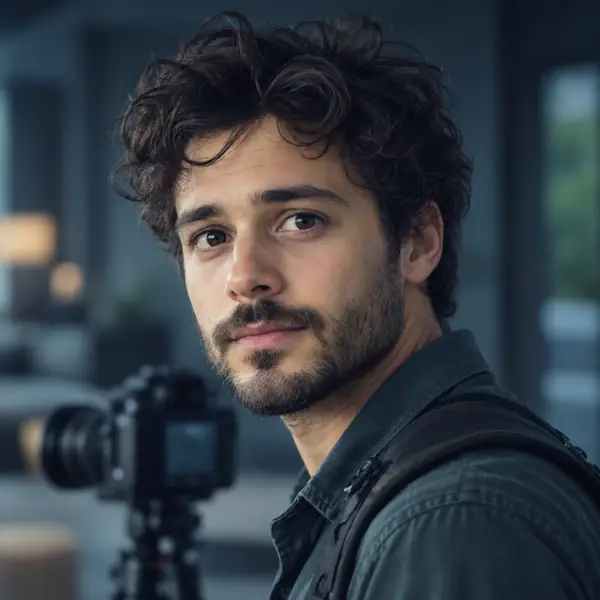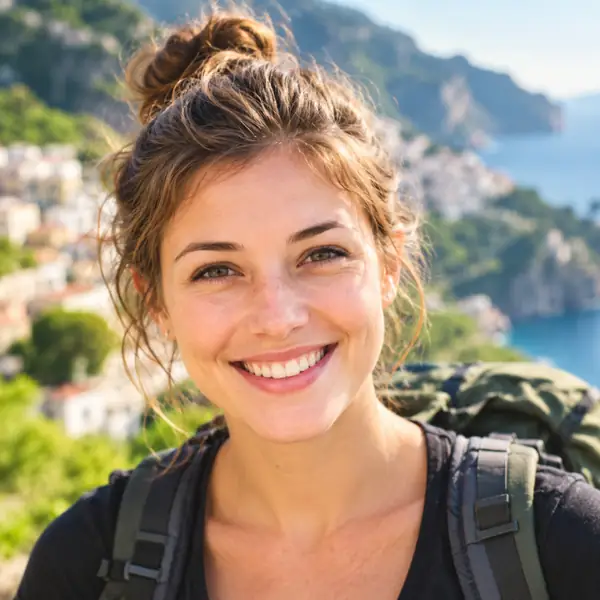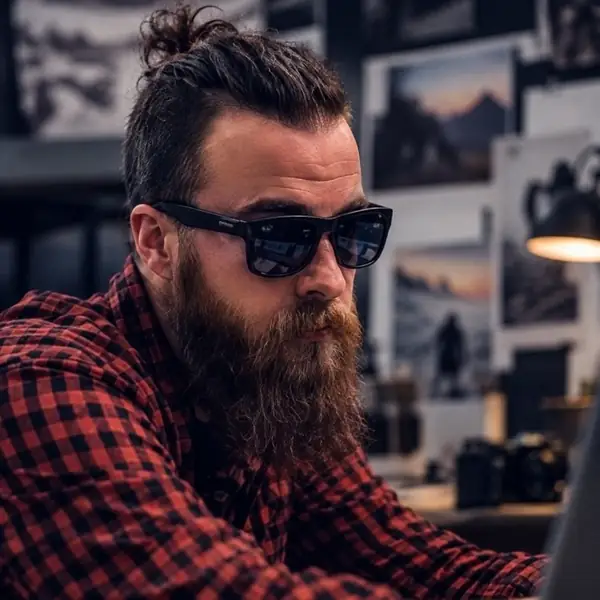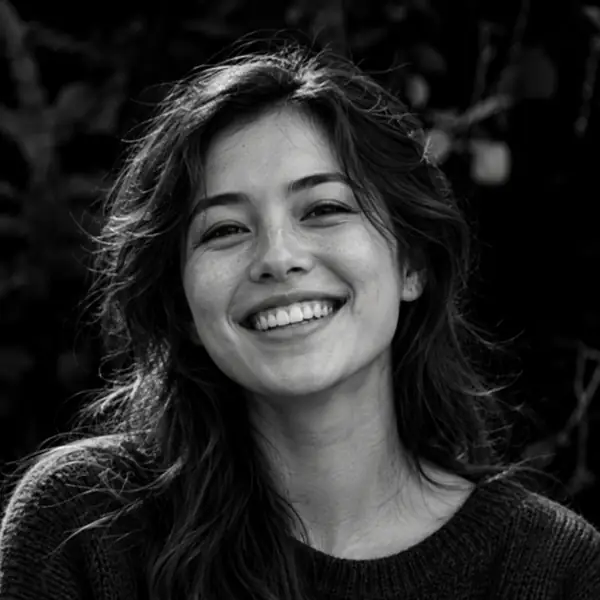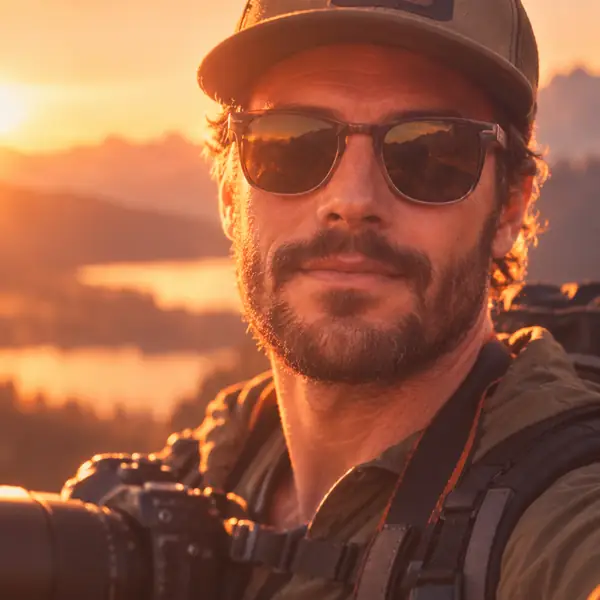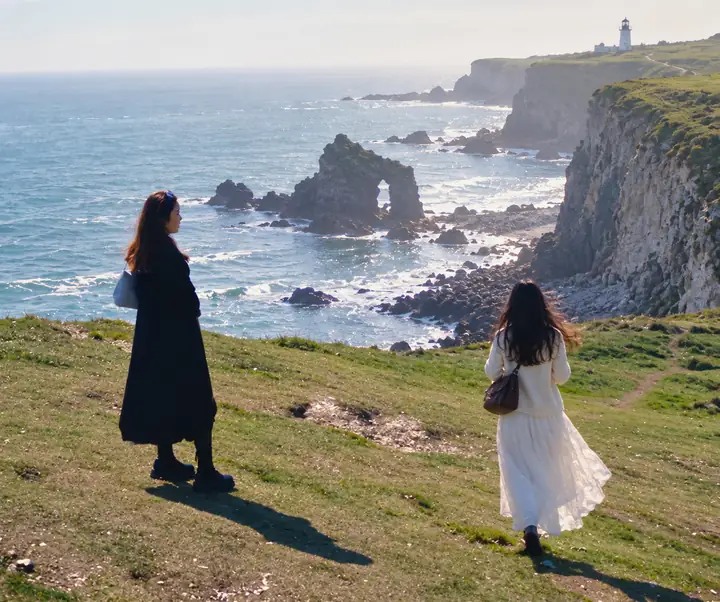
Retratos y selfies
Elimina las distracciones del fondo
Eliminador de objetos de fotos con IA
Descubre cómo limpiar retratos, paisajes, fotos de productos, capturas de pantalla y mucho más.
Elimina las distracciones del fondo
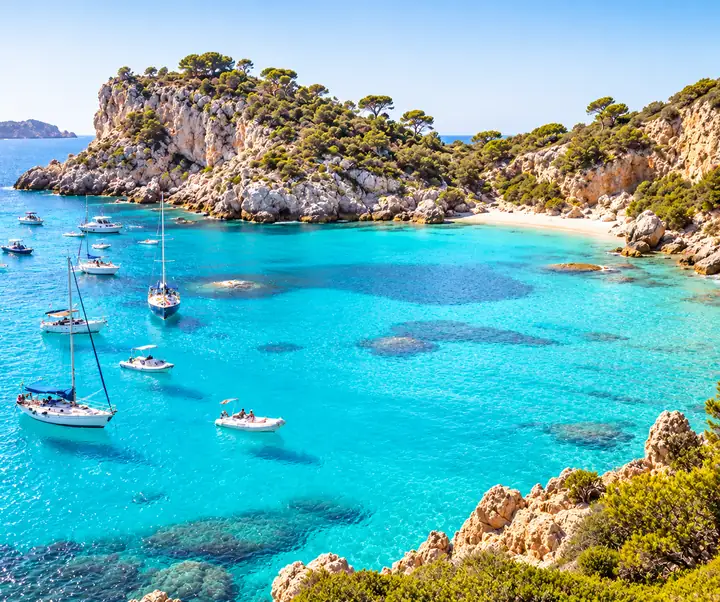
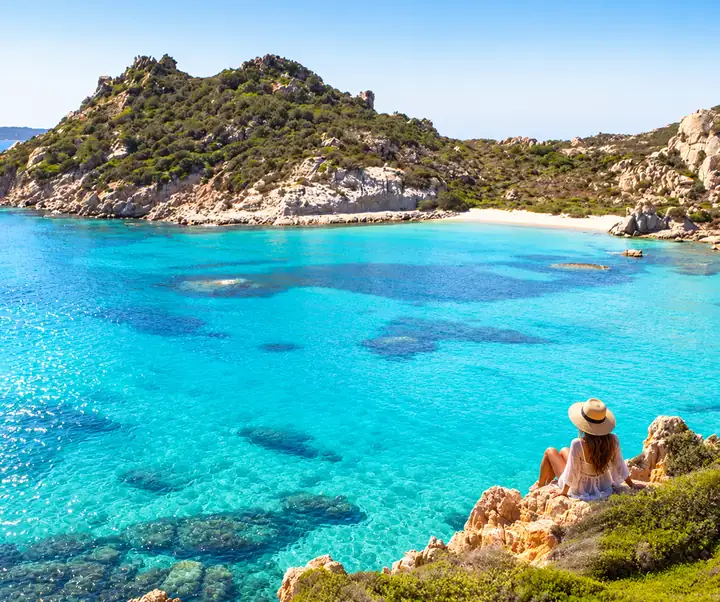
Elimina elementos sobrantes de las fotos de paisajes
Elimina objetos o marcas no deseados
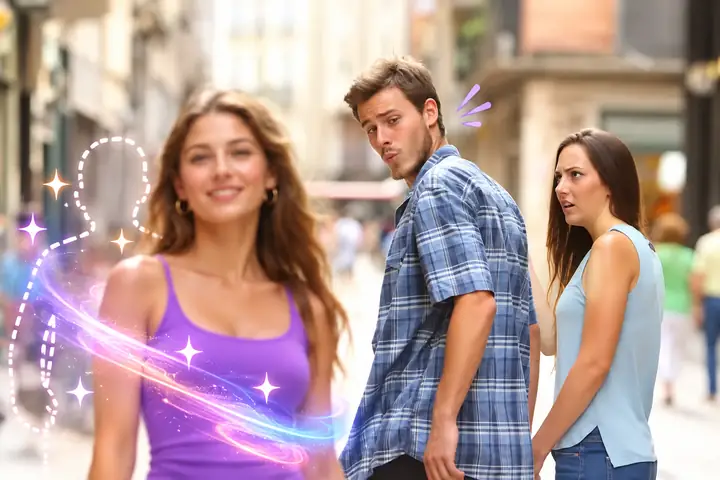
Elimina texto y elementos superpuestos
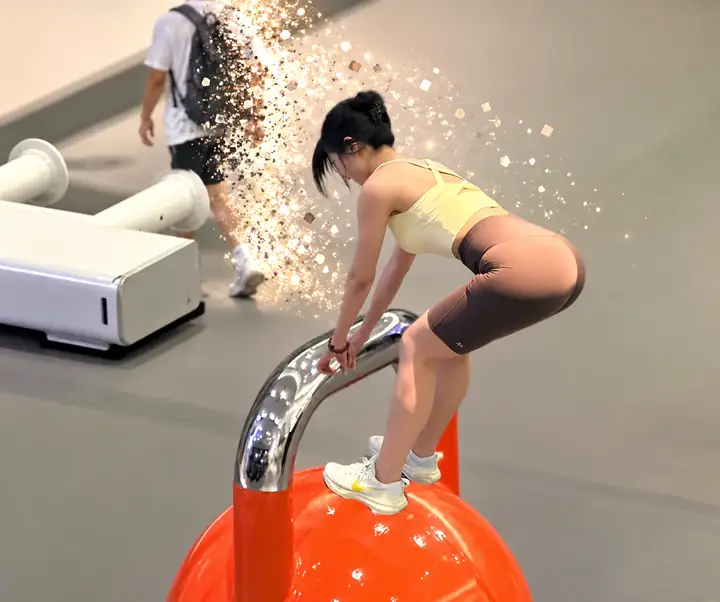
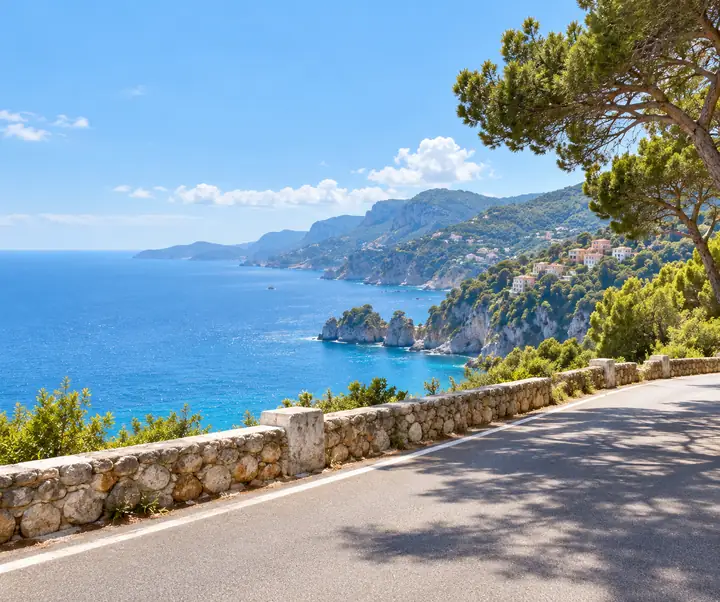
Prepara una imagen más limpia para compartir
Una gran foto puede tener una pequeña distracción. Marca el objeto, la línea o el elemento sobrante que quieras cambiar y continúa a un editor de imágenes para trabajar en el área circundante. Para hacer retoques más detallados, describe el resultado que tienes en mente antes de empezar.

Tanto si alguien aparece en un retrato como si una multitud desvía la atención de una vista de tus vacaciones, limpiar el fondo te ayuda a centrar la atención en el sujeto. Describe quién debe permanecer y qué partes de la calle o del paisaje quieres conservar.
Las marcas, fechas y logotipos pueden distraer la atención de una imagen que tienes autorización para editar. Lleva tu propio contenido al editor y describe la zona que necesita limpieza. Revisa con cuidado la imagen terminada, especialmente si una marca se superpone a detalles finos o a un fondo complejo.



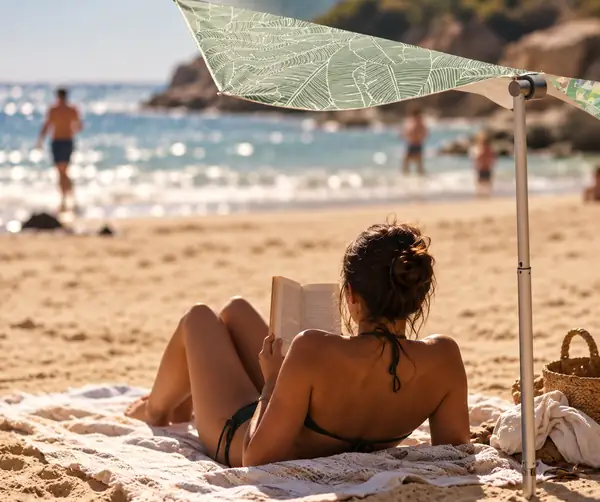
Los sellos de fecha, los pies de foto y las pegatinas pueden estorbar en una foto. Identifica el texto que quieres eliminar e incluye detalles sobre la arena, el cielo, la pared u otra textura que haya detrás para que la edición se centre en la zona correcta.
¿Estás preparando una ficha de producto o renovando tu propio material de marketing? Un pequeño gráfico puede desviar la atención del producto. Describe la marca que quieres eliminar y la superficie circundante que quieres conservar; después, revisa el resultado antes de usarlo.
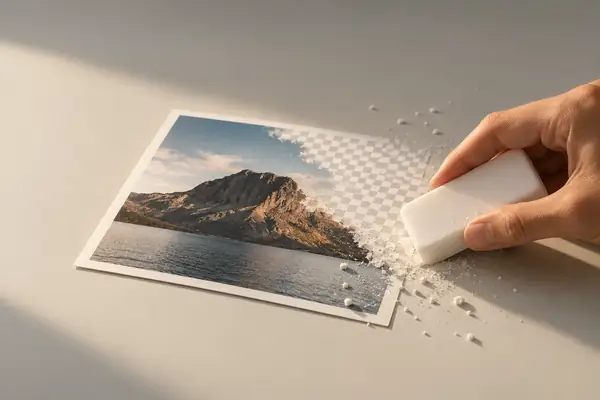
Empieza con tu imagen y una idea clara de lo que quieres cambiar.
Ve al editor y añade la foto en la que quieres trabajar.
Señala las personas, los textos o los objetos que necesitan atención.
Comprueba cómo se integra la zona editada con su entorno.
Conserva la versión que mejor funcione para tu foto.
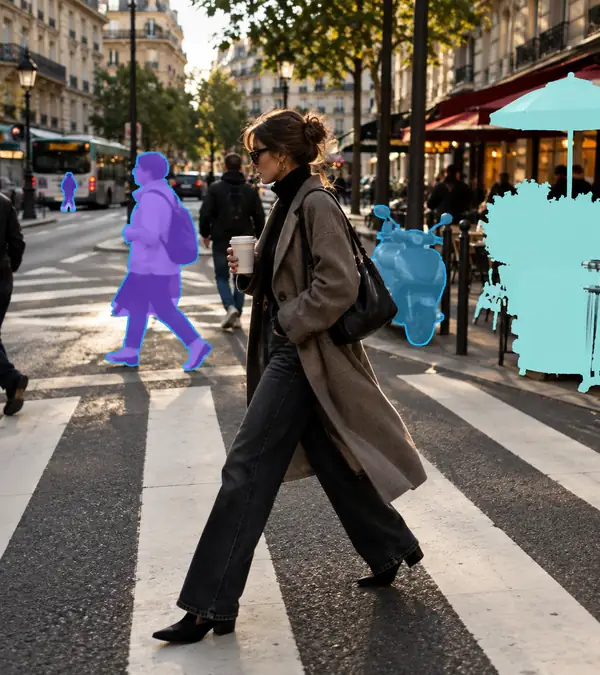
Algunas formas en que fotógrafos y creadores piensan en imágenes más limpias.
«Tenía una foto preciosa de una propiedad, pero un objeto cerca de la acera me llamaba la atención. Eliminar detalles como ese hace que la composición parezca mucho más intencionada».
Marcus T.
Fotógrafo inmobiliario
«Las fotos de viajes se disfrutan más cuando el lugar es el protagonista. Me gusta poder identificar las distracciones del fondo antes de hacer una edición».
Sarah J.
Creadora de contenido de viajes
«En las fotos de productos, las pequeñas marcas y los objetos fuera de lugar importan. Describir claramente qué debe permanecer es tan útil como decir qué debe eliminarse».
David L.
Propietario de tienda
“A veces solo quiero una versión nueva de una imagen sin el texto anterior. Empezar con una solicitud de edición sencilla hace que sea fácil explicar lo que necesito.”
Elena R.
Creadora de contenido para redes sociales
“Cuando edito un paisaje, presto mucha atención al cielo y a los bordes alrededor de cualquier elemento eliminado. Esos pequeños detalles hacen que la imagen se vea bien.”
Kevin P.
Aficionado a la fotografía
Respuestas a preguntas frecuentes sobre cómo planificar y revisar la edición de una foto.
Las herramientas de edición de imágenes pueden usar los colores y las texturas circundantes como referencia para rellenar una zona. Revisa siempre el resultado, especialmente alrededor de los bordes detallados.
Puedes describir a las personas del fondo que quieres eliminar e indicar qué sujeto principal y qué elementos del paisaje deseas conservar.
Los tamaños de salida disponibles dependen del editor y de la imagen original. Revisa las opciones de exportación y el archivo final antes de usarlo.
Los controles de esta página te ayudan a elegir una edición. Ve al editor enlazado para subir tu imagen y usar las herramientas disponibles.
Describe el texto o la marca y el fondo que hay detrás. Edita solo imágenes y materiales que tengas permiso para modificar.
Esta página se centra en la limpieza de imágenes. Consulta los formatos multimedia y las opciones de edición actuales del editor al que se te dirige.
Los formatos de foto habituales incluyen JPG, PNG y WebP. Comprueba qué formatos acepta el editor al subir tu imagen.
Indica con precisión la zona que quieres cambiar y los detalles que deseas conservar. Revisa las texturas finas, las sombras y los bordes después de editar.
Lee la información de privacidad actual del editor de destino antes de subir una imagen personal o sensible.
Sí. Elige un ejemplo o accede al editor desde tu teléfono y comprueba qué controles están disponibles en la versión móvil.
Empieza con una foto y una idea clara de lo que te gustaría cambiar.
CONTÁCTANOS
Nuestra ubicación
29 Mayflower Gardens, 31
Mayflower Place, Singapore 568894
¿Cómo podemos ayudarte?