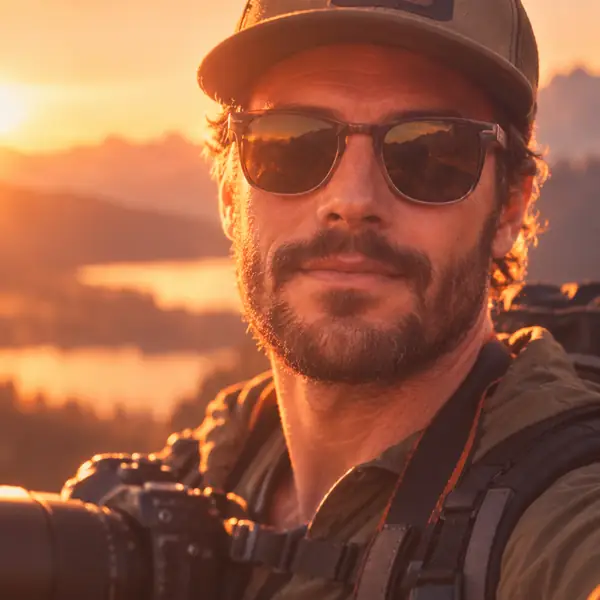
Porträts & Selfies
Störende Elemente im Hintergrund entfernen
KI-Objektentferner für Fotos
Entdecke die Fotobereinigung für Porträts, Landschaften, Produktfotos, Screenshots und mehr.
Störende Elemente im Hintergrund entfernen


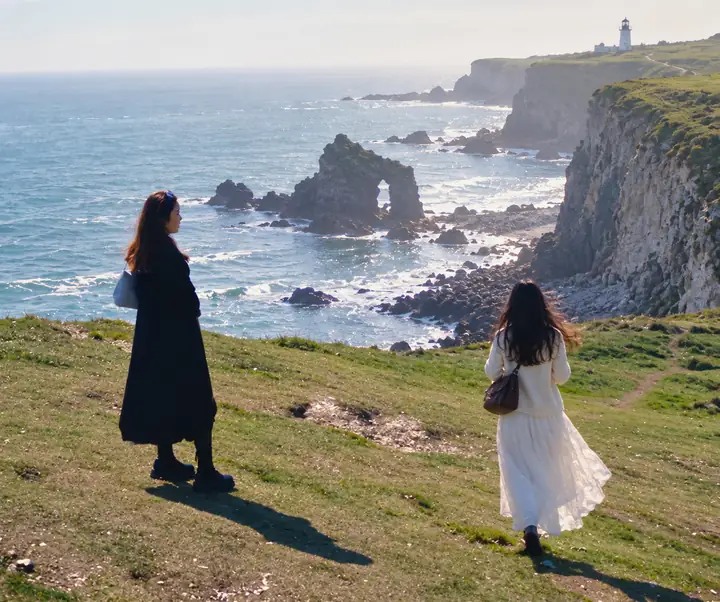
Störende Elemente aus Landschaftsaufnahmen entfernen
Unerwünschte Requisiten oder Flecken entfernen
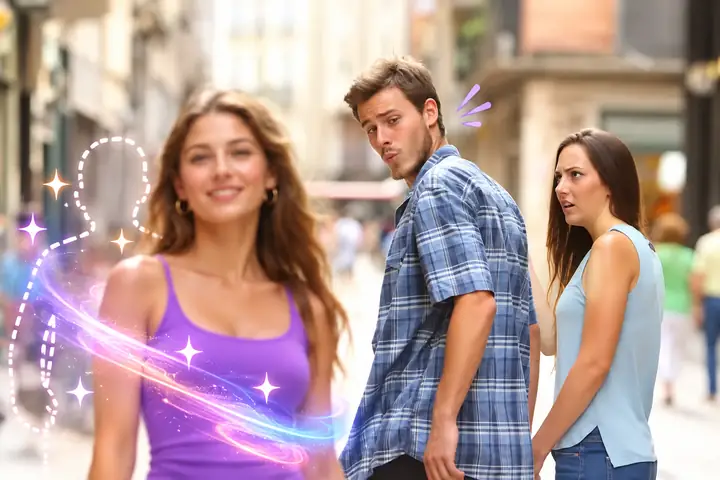
Text und Einblendungen entfernen
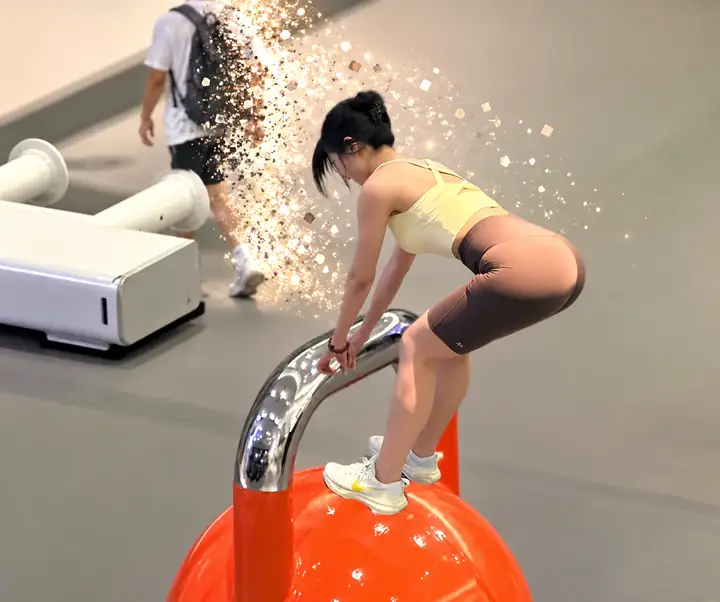
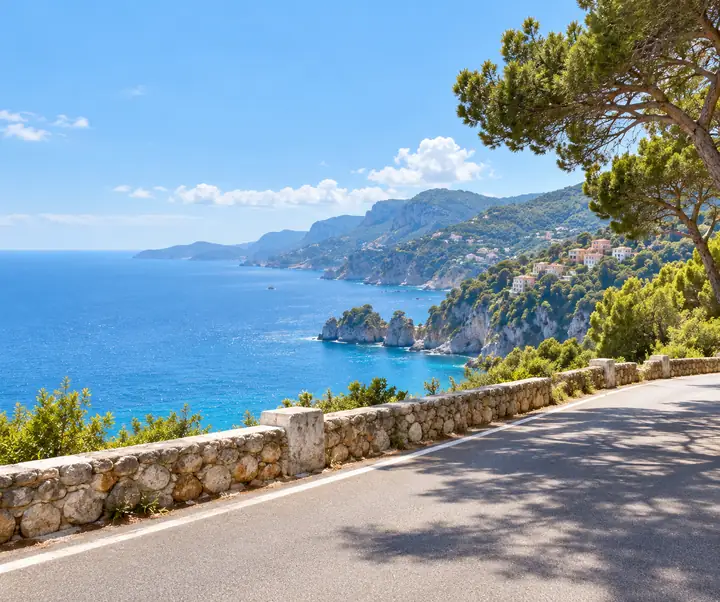
Ein aufgeräumteres Bild zum Teilen vorbereiten
Eine tolle Aufnahme kann ein kleines störendes Element enthalten. Markiere das Objekt, die Linie oder das Detail, das du ändern möchtest, und bearbeite anschließend die Umgebung im Bildeditor. Für präzisere Korrekturen beschreibe vorab das gewünschte Ergebnis.

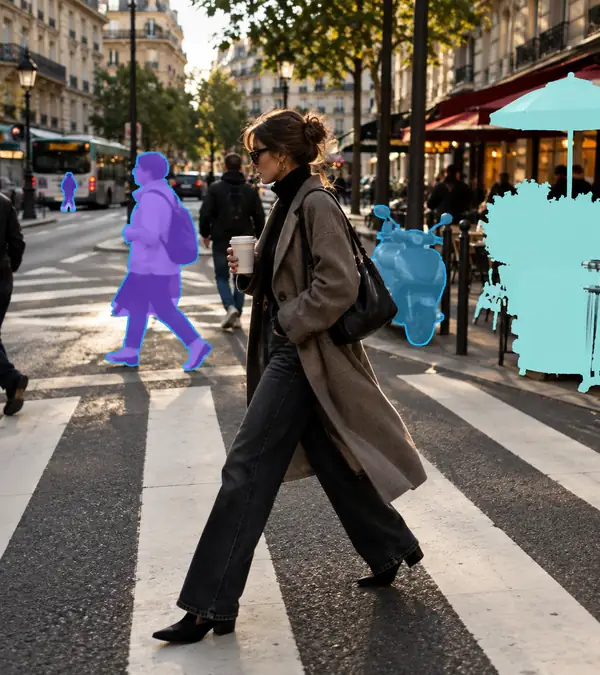
Ob jemand in ein Porträt läuft oder eine Menschenmenge vom Urlaubsblick ablenkt: Wenn du den Hintergrund bereinigst, rückt das Motiv wieder in den Fokus. Beschreibe, wer im Bild bleiben soll und welche Teile der Straße oder Landschaft erhalten bleiben sollen.
Markierungen, Datumsangaben und Logos können von einem Bild ablenken, das du bearbeiten darfst. Öffne deine eigenen Inhalte im Editor und beschreibe den Bereich, der bereinigt werden soll. Prüfe das fertige Bild sorgfältig, besonders wenn eine Markierung über feine Details oder einen unruhigen Hintergrund verläuft.

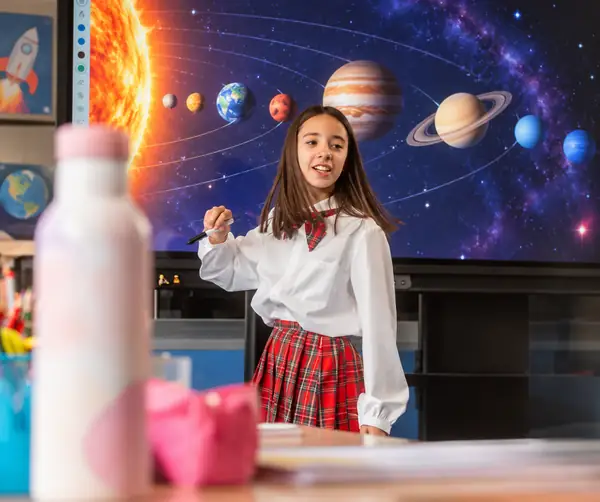


Alte Datumsstempel, Bildunterschriften und Sticker können von einem Foto ablenken. Benenne die Schrift, die du entfernen möchtest, und beschreibe den Sand, Himmel, die Wand oder eine andere Struktur dahinter. So bleibt die Bearbeitung auf den richtigen Bereich beschränkt.
Bereitest du ein Produktangebot vor oder überarbeitest du dein eigenes Marketingmaterial? Eine kleine Grafik kann vom Produkt ablenken. Beschreibe das Zeichen, das entfernt werden soll, und die Oberfläche darum herum, die erhalten bleiben soll. Prüfe das Ergebnis, bevor du es verwendest.
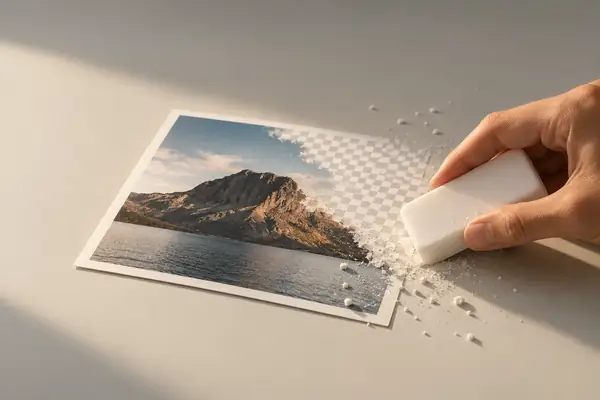
Beginne mit deinem Bild und einer klaren Vorstellung davon, was du ändern möchtest.
Öffne den Editor und füge das Foto hinzu, das du bearbeiten möchtest.
Zeige, welche Personen, Texte oder Objekte bearbeitet werden sollen.
Prüfe, wie sich der bearbeitete Bereich in seine Umgebung einfügt.
Behalte die Version, die für dein Foto am besten funktioniert.
So denken einige Fotografen und Kreative über aufgeräumtere Bilder.
„Ich hatte eine schöne Aufnahme einer Immobilie, aber ein Gegenstand am Straßenrand zog meinen Blick auf sich. Wenn ich solche Details bereinige, wirkt die Bildkomposition viel bewusster gestaltet.“
Marcus T.
Immobilienfotograf
„Reisefotos lassen sich leichter genießen, wenn der Ort im Mittelpunkt steht. Ich finde es hilfreich, Ablenkungen im Hintergrund zu erkennen, bevor ich ein Foto bearbeite.“
Sarah J.
Reise-Content-Creatorin
„Bei Produktfotos kommt es auf kleine Flecken und herumliegende Requisiten an. Klar zu beschreiben, was bleiben soll, ist genauso hilfreich wie zu sagen, was weg soll.“
David L.
Shopinhaber
„Manchmal möchte ich einfach eine neue Version eines Bildes ohne die alte Bildunterschrift. Mit einer einfachen Bearbeitungsanweisung lässt sich das leicht erklären.“
Elena R.
Social-Media-Creatorin
„Wenn ich eine Landschaftsaufnahme bearbeite, achte ich besonders auf den Himmel und die Ränder um entfernte Objekte. Diese kleinen Details sorgen dafür, dass das Bild stimmig wirkt.“
Kevin P.
Hobbyfotograf
Antworten auf häufige Fragen zur Planung und Überprüfung einer Fotobearbeitung.
Bildbearbeitungsprogramme können die umgebenden Farben und Texturen als Anhaltspunkte nutzen, um einen Bereich zu füllen. Prüfen Sie das Ergebnis immer, besonders an detailreichen Kanten.
Sie können beschreiben, welche Personen im Hintergrund Sie entfernen möchten, und dabei angeben, welches Hauptmotiv und welche Landschaft erhalten bleiben sollen.
Die verfügbaren Ausgabegrößen hängen vom Editor und Ihrem Ausgangsbild ab. Prüfen Sie die Exportoptionen und die fertige Datei, bevor Sie sie verwenden.
Mit den Steuerelementen auf dieser Seite können Sie eine Bearbeitung auswählen. Öffnen Sie anschließend den verlinkten Editor, um Ihr Bild hochzuladen und die dort verfügbaren Werkzeuge zu nutzen.
Beschreiben Sie den Text oder die Markierung sowie den Hintergrund dahinter. Bearbeiten Sie nur Bilder und Materialien, die Sie ändern dürfen.
Diese Seite konzentriert sich auf die Bildbereinigung. Informieren Sie sich beim verlinkten Editor über die aktuell unterstützten Medien und Bearbeitungsmöglichkeiten.
Gängige Fotoformate sind JPG, PNG und WebP. Prüfen Sie beim Hochladen, welche Formate der Editor akzeptiert.
Beschreiben Sie genau, welcher Bereich geändert werden soll und welche Details erhalten bleiben sollen. Prüfen Sie nach der Bearbeitung feine Texturen, Schatten und Kanten.
Lies die aktuellen Datenschutzhinweise des Editors, zu dem du weitergeleitet wirst, bevor du ein persönliches oder sensibles Bild hochlädst.
Ja. Wähle auf deinem Smartphone ein Beispiel aus oder öffne den Editor und sieh dir an, welche Bedienelemente dort verfügbar sind.
Beginne mit einem Foto und einer klaren Vorstellung davon, was du ändern möchtest.
KONTAKTIERE UNS
Unser Standort
29 Mayflower Gardens, 31
Mayflower Place, Singapore 568894
Wie können wir helfen?