Magiceraser

Personenbezogene Bearbeitung

Personen aus Fotos entfernen, ohne die Szene zu verlieren

Ein Passant kann die Aufmerksamkeit von dem Moment ablenken, den du festhalten wolltest. Eine Magic Eraser-Bearbeitung soll diese Ablenkung beseitigen und dabei dein Motiv sowie die umgebende Szene glaubwürdig erhalten. Sieh dir den reparierten Bereich genau an, bevor du das Bild verwendest.

Beschreibe deine Bearbeitung

Beispiel zur Orientierung. Schreibe deine eigenen Anweisungen, nachdem du das Partnertool geöffnet hast.

Das Partnertool bearbeitet Bilder anhand von Textanweisungen, nicht mit Pinsel oder Maske. Eine Anmeldung ist erforderlich; prüfe dort die Kosten für Credits. Fotoeditor öffnen

Die 3 Dinge, die du nur bei einer personenbezogenen Bearbeitung prüfen musst

Prüfe, wer erhalten bleibt, was verborgen war und ob die Szene noch stimmig ist. Diese vier Situationen zeigen, warum ein Magic Eraser-Ergebnis mehr als einen kurzen Blick erfordert.

Reisefotograf

Ein Fremder läuft bei einem Straßenporträt hinter einem Freund vorbei.

Bewahre die Kontur des Freundes vollständig, und überprüfe anschließend die wiederhergestellte Straße sowie alle Schatten an der Stelle, an der der Fremde stand. Wenn die Ablenkung stattdessen ein geparktes Moped ist, verwende den objektbezogenen Leitfaden.

Objekt kostenlos online aus Foto entfernen

Veranstaltungsorganisator

Am Rand eines Gruppenfotos ist ein Teilnehmer zu sehen.

Prüfe, dass kein gewünschter Gast, keine Hand und kein Kleidungsstück zusammen mit ihm verschwindet. Wenn das unerwünschte Detail eine Beschriftung auf einem Hintergrund ist, wechsle zum textbezogenen Leitfaden.

Text aus Bild entfernen

Immobilienfotograf

Jemand geht durch einen Raum, während das Foto aufgenommen wird.

Prüfe nach der Bearbeitung Dielen, Türrahmen und Spiegelungen; ein Magic Eraser kann keine Details wiederherstellen, die die Kamera nie aufgenommen hat. Für einen einzelnen Stuhl verwende den objektorientierten Leitfaden.

Objekt kostenlos online aus Foto entfernen

Social-Media-Creator

Eine Person im Hintergrund lenkt vom eigentlichen Porträt ab.

Prüfe das bearbeitete Bild in der vorgesehenen Anzeigegröße, besonders im Bereich von Haaren und Schultern. Wenn ein sichtbares Zeichen das Problem ist, sieh dir zuerst den Leitfaden zu Wasserzeichen an und kläre deine Rechte.

Wasserzeichen aus Bild entfernen

So beginnst du

Eine klare Anweisung gibt der Bearbeitung ein eindeutig definiertes Motiv und teilt ihr mit, welche Details in der Nähe wichtig sind.

Wähle das Foto aus

Wähle das klarste Original, das du hast. Bevor du eine Magic Eraser-Bearbeitung vornimmst, identifiziere die zu entfernende Person und das Motiv, das erhalten bleiben muss; vage Angaben werden in einem überfüllten Bild schnell riskant.

Beschreibe die Grenze

Gib an, wo die unerwünschte Person steht, und nenne Details, die erhalten bleiben sollen, etwa Gesichter, Kleidung, Geländer, Schatten oder Spiegelungen. Bitte nicht darum, den gesamten Hintergrund zu entfernen, wenn nur eine Person stört.

Prüfe den umliegenden Bereich

Vergleiche das Ergebnis in normaler Größe und in der Nahansicht mit dem Original. Suche vor dem Teilen oder Veröffentlichen des Bildes nach wiederholten Texturen, verbogenen Linien, verbliebenen Gliedmaßen und veränderten Gesichtern.
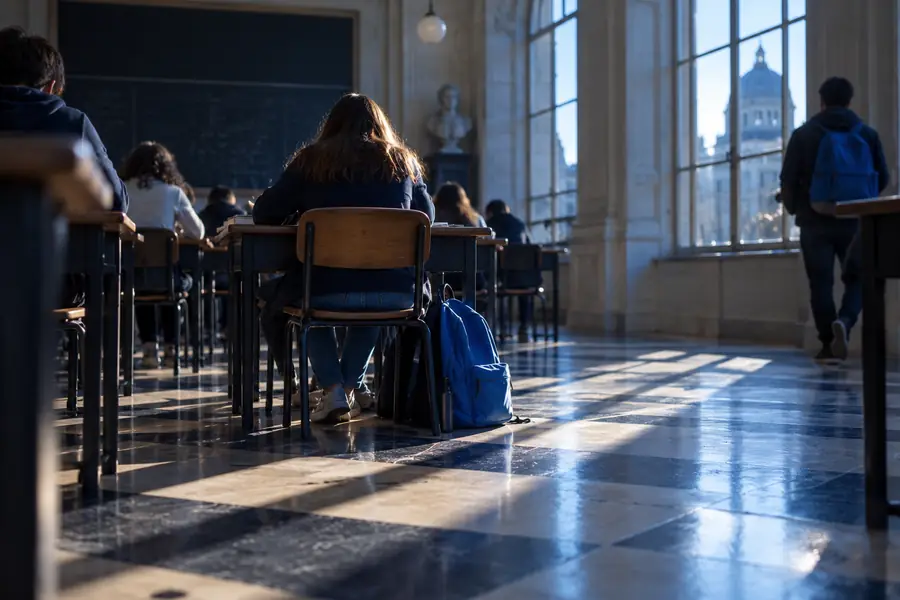
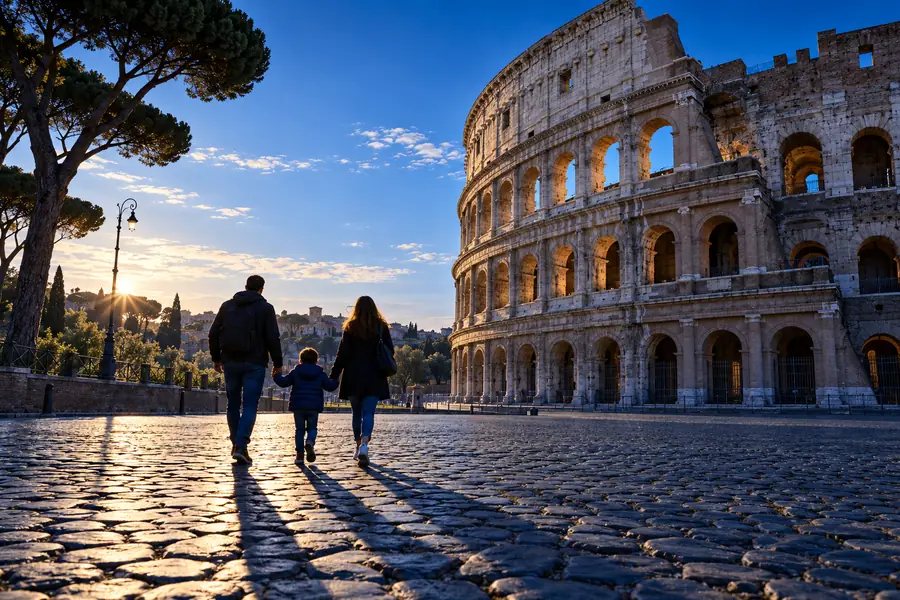
Prüfe die Szene, nicht nur die fehlende Person

Szene mit Ablenkung

Klassenzimmerszene mit einem Schüler und einem störenden Hintergrunddetail
Klassenzimmerszene mit dem stehenden Schüler im Mittelpunkt
Motivzentrierte Szene

Illustrativer Szenenvergleich, keine garantierte Ausgabe für dein Foto. Vergleiche bei einer tatsächlichen Magic Eraser-Bearbeitung Schreibtische, Wände und das Hauptmotiv genauso sorgfältig wie den entfernten Bereich.

Grenzen

Das Entfernen einer Person bedeutet, etwas zu rekonstruieren, das die Kamera nicht sehen konnte. Ein Magic Eraser kann einen unglaubwürdigen Bereich erzeugen, wenn zu viel von der Szene fehlt.

Verborgene Details können nicht wiederhergestellt werden

Wenn jemand ein Gesicht, ein Schild oder einen wichtigen Teil eines Gebäudes verdeckt, enthält das Originalbild keine Aufzeichnung davon, was sich dahinter befindet.

UmgehungslösungVerwende einen anderen Frame aus demselben Moment, wenn eine genaue Rekonstruktion wichtig ist.

Menschenmengen erschweren die Abgrenzung

Überlappende Körper, Haare und Kleidung machen es schwieriger, eine Person von einer anderen zu trennen, ohne dabei jemanden zu verändern, den du behalten wolltest.

UmgehungslösungBeginne mit einem weniger überfüllten Frame oder beschreibe das gewünschte Motiv und die unerwünschte Person genau.

Reflexionen und Schatten können bestehen bleiben

Eine Person kann auch in einem Fenster erscheinen oder außerhalb des offensichtlichen Bearbeitungsbereichs einen Schatten werfen.

UmgehungslösungÜberprüfe den gesamten Frame, nicht nur die Stelle, an der die Person stand.

Eine Bearbeitung ist kein dokumentarischer Beleg

Ein überzeugendes Ergebnis verändert dennoch, was die Kamera aufgenommen hat, und sollte nicht als unbearbeitete Aufzeichnung präsentiert werden.

UmgehungslösungBewahre das Original auf und kennzeichne wesentliche Bearbeitungen, wenn Genauigkeit wichtig ist.

Der Unterschied zwischen einer Personenbearbeitung und einem allgemeinen Radierer

Dies ist ein Vergleich von Bearbeitungszielen und kein Versprechen separater Produktfunktionen. Die richtige Magic Eraser-Anweisung hängt davon ab, was das unerwünschte Motiv berührt.

Personenbezogene Bearbeitung Allgemeine Objektbearbeitung
1

Ziel

Personenbezogene Bearbeitung

Eine unerwünschte Person im Frame

Allgemeine Objektbearbeitung

Ein unerwünschtes Objekt oder visuelles Detail

2

Im Bild behalten

Personenbezogene Bearbeitung

Gesichter, Körper und Kleidung entfernen

Allgemeine Objektbearbeitung

Angrenzende Oberflächen und Objektkanten

3

Typische Überlappung

Personenbezogene Bearbeitung

Hände, Haare oder eine andere Person

Allgemeine Objektbearbeitung

Möbel, Pflanzen oder Schilder

4

Verborgener Hintergrund

Personenbezogene Bearbeitung

Kann sich über einen großen Bereich hinter einem Körper erstrecken

Allgemeine Objektbearbeitung

Oft auf den Umriss des Elements beschränkt

5

Zusätzliche Konsistenzprüfung

Personenbezogene Bearbeitung

Schatten, Spiegelungen und Interaktionen

Allgemeine Objektbearbeitung

Textur, Perspektive und sich wiederholende Muster

6

Beste abschließende Prüfung

Personenbezogene Bearbeitung

Überprüfen Sie, dass das beabsichtigte Motiv unverändert ist

Allgemeine Objektbearbeitung

Überprüfen Sie, dass die umgebende Szene durchgängig bleibt

Machen Sie Ihr Motiv zum Mittelpunkt des Fotos

Probieren Sie eine gezielte Fotobearbeitung

Beschreiben Sie die unerwünschte Person und die Details, die Sie erhalten möchten. Vergleichen Sie das Ergebnis nach der Magic Eraser-Bearbeitung mit dem Original, anstatt davon auszugehen, dass jedes rekonstruierte Detail korrekt ist.

  • Nennen Sie die zu entfernende Person
  • Schützen Sie das gewünschte Motiv
  • Überprüfen Sie den reparierten Hintergrund

Fragen zum Entfernen von Personen aus Fotos

Beschreiben Sie, welche Person entfernt werden soll und welche Personen bleiben müssen, und verwenden Sie dazu ihre Position oder Kleidung zur Unterscheidung. Überprüfen Sie anschließend überlappende Hände, Haare und Gesichter; ein Magic Eraser-Ergebnis kann sich dennoch auf nahegelegene Personen auswirken.

Der fehlende Bereich muss rekonstruiert werden, weil die Kamera nicht aufgezeichnet hat, was die Person verdeckt hat. Einfache, gleichmäßige Hintergründe lassen sich im Allgemeinen leichter beurteilen als detaillierte Schilder, Gesichter oder Architektur.

Nicht unbedingt. Schatten und Spiegelungen können weit von der Person entfernt sein. Überprüfen Sie daher das gesamte Foto und beschreiben Sie diese Details, wenn sie ebenfalls bearbeitet werden müssen.

Vergleichen Sie das bearbeitete Bild sowohl in der Gesamtansicht als auch in der Nahaufnahme mit dem Original. Überprüfen Sie Körperumrisse, gerade Kanten, Bodenmuster, die Beleuchtung und alle Stellen, an denen die entfernte Person ein anderes Motiv berührt hat.

Ja. Wenn Sie das Original behalten, können Sie Details vergleichen, einen anderen Ansatz ausprobieren und eine unbearbeitete Version bewahren, wenn Authentizität wichtig ist.

Foto bearbeiten
Foto bearbeiten