Magiceraser

So entfernst du kostenlos online Objekte aus Fotos

Eine Bearbeitung mit Magic Eraser funktioniert am besten, wenn du eine klare Ablenkung entfernst und genügend Details in der Umgebung lässt, um den Hintergrund wiederherzustellen. Verwende diesen Leitfaden, um ein Bild auszuwählen, die Bearbeitung zu beschreiben und zu beurteilen, ob das Ergebnis natürlich aussieht.

Beschreibe deine Bearbeitung

Behalte dieses Beispiel im Hinterkopf. Schreibe deine eigenen Anweisungen, nachdem du das Partner-Tool geöffnet hast.

Das Partner-Tool bearbeitet Bilder anhand von Textanweisungen, nicht mit Pinsel oder Maske. Eine Anmeldung ist erforderlich; prüfe dort die Kosten in Credits. Fotoeditor öffnen
Magiceraser-Illustration zur Bildbearbeitung

Wähle die Ablenkung aus, bevor du bearbeitest

Das Objekt, sein Schatten und die Oberfläche dahinter beeinflussen alle das Ergebnis. Diese häufigen Situationen erfordern unterschiedliche Prüfungen, auch wenn das Ziel mit Magic Eraser ähnlich klingt.

Reisefotograf

Eine vorbeigehende Person durchquert eine ruhige Straßenszene und verdeckt einen Teil einer sich wiederholenden Mauer.

Prüfe die wiederhergestellten Ziegel und Linien des Straßenbelags, nicht nur den Bereich, an dem die Person stand.

Personen aus Fotos entfernen

Inhaber eines Kleinunternehmens

Ein unerwünschtes Schild befindet sich hinter einem Produkt, das für einen Beitrag fotografiert wurde.

Achte darauf, dass die Produktkante intakt bleibt, und prüfe die Oberfläche, die sich hinter dem Schild befand.

Text aus Bildern entfernen

Social-Media-Creator

Ein gekennzeichnetes Referenzbild enthält ein Element, das die Person lieber nicht zeigen möchte.

Bestätigen Sie die Erlaubnis, das Bild zu verwenden und zu bearbeiten, bevor Sie eine Änderung vornehmen.

Wasserzeichen aus Bild entfernen

Ein vollständiger Durchlauf

Um ein Objekt kostenlos online aus einem Foto zu entfernen, beginnen Sie mit einem einzelnen, klar abgegrenzten Objekt. Verfügbare Tools und Zugangsbedingungen können variieren. Prüfen Sie daher das Ziel, bevor Sie sich auf einen bestimmten Workflow verlassen.

Originalbild auswählen

Wählen Sie die klarste Version aus, die Sie haben. Sehen Sie sich den Bereich hinter dem Objekt genau an: Ein schlichter Himmel lässt sich überzeugender rekonstruieren als ein Gesicht, ein gemusterter Zaun oder eine Reihe winziger Buchstaben.

Festlegen, was geändert werden muss

Identifizieren Sie das Objekt und nennen Sie Details, die erhalten bleiben sollen, etwa gerade Horizontlinien oder natürliche Schatten. Der verknüpfte Editor akzeptiert eine Textanweisung für das gesamte Bild statt eines Auswahlpinsels. Beschreiben Sie daher in Worten die Kanten und angrenzenden Motive, die erhalten bleiben sollen.

Prüfen und überarbeiten

Vergleichen Sie den bearbeiteten Bereich in einer vergrößerten Ansicht und bei normaler Anzeigegröße mit dem Original. Achten Sie auf duplizierte Texturen, verschwommene Ränder oder einen Schatten, der nach dem Entfernen des Objekts bestehen bleibt. Überarbeiten Sie bei Bedarf die Auswahl oder versuchen Sie es mit einem anderen Ausgangsbild.


Was scheitert

Ein Magic Eraser kann die tatsächlichen Pixel, die sich hinter einem Objekt befinden, nicht sichtbar machen. Er schätzt einen plausiblen Ersatz, wodurch manche Szenen schwieriger sind als andere.

Wichtige Details sind vollständig verdeckt

Wenn ein Objekt das Gesicht einer Person oder ein einzigartiges Architekturelement verdeckt, können die fehlenden Details allein aus diesem Foto nicht zuverlässig wiederhergestellt werden.

AusweichlösungVerwenden Sie ein anderes Foto der Szene als Referenz oder lassen Sie den Bereich unbearbeitet.

Muster verlieren ihre Ausrichtung

Fliesen, Geländer und gedruckte Designs machen kleine Unterbrechungen leicht erkennbar, insbesondere wenn das Objekt mehrere Linien kreuzt.

AusweichlösungBearbeiten Sie jeweils einen kleineren Bereich und vergleichen Sie jede Linie mit dem Original.

Die Beleuchtung ist nicht mehr stimmig

Wenn Sie ein Element entfernen, aber dessen Spiegelung oder geworfenen Schatten beibehalten, kann eine ansonsten saubere Bearbeitung unnatürlich wirken.

AusweichlösungPrüfe das Umgebungslicht und beziehe bei Bedarf die Spiegelung oder den Schatten mit ein.

Die Begriffe in der Ausgabe passen nicht

Ein Online-Editor kann Exporte, Auflösung oder Zugriff einschränken. Dieser Leitfaden kann nicht feststellen, was ein verlinkter Dienst derzeit anbietet.

WorkaroundPrüfe die aktuellen Bedingungen des Zielangebots und bewahre deine Originaldatei auf.

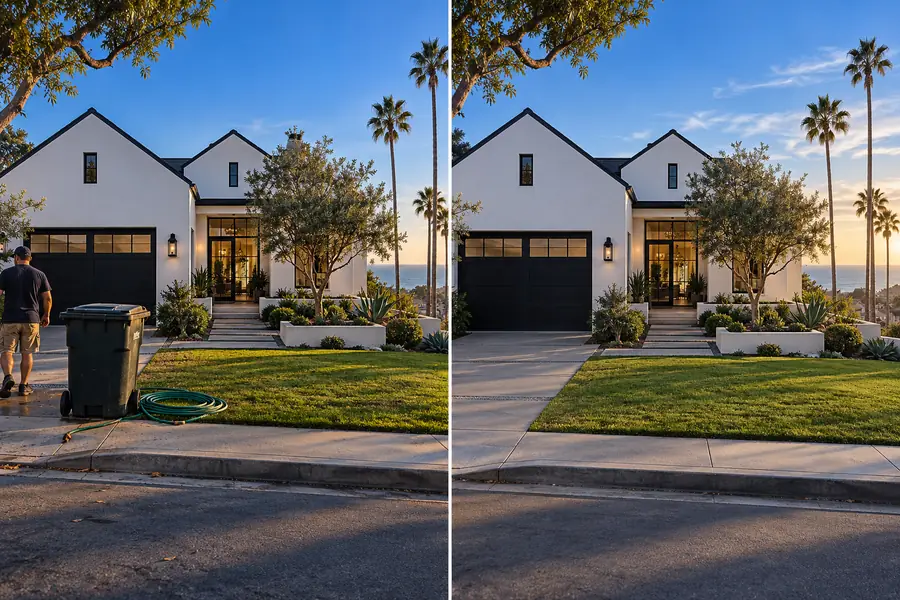
Prüfe die Szene, nicht nur die Lücke

Eine Ansicht nebeneinander hilft dir, Veränderungen an nahegelegenen Objekten zu erkennen. Ein erfolgreiches Magic Eraser-Ergebnis sollte sowohl die Bildkomposition bewahren als auch die Ablenkung entfernen.

Vorher

Zwei auf einer Tischplatte fotografierte Espressotassen vor der Bereinigung
Zwei Espressotassen auf einer sauberer wirkenden Tischplatte
Nachher

Vergleiche die Tassenränder, die Struktur der Tischplatte und die Schatten; das Paar zeigt, worauf du achten solltest, und ist kein garantiertes Ergebnis des verlinkten Dienstes.

Optionentabelle

Entscheide, ob das Objekt vor dem Öffnen eines Online-Editors für die Entfernung geeignet ist. Beim folgenden Vergleich geht es um Bildbedingungen, nicht um zugesicherte Magic Eraser-Funktionen.

Einfachere Entfernung Anspruchsvollere Entfernung
1

Hintergrund

Einfachere Entfernung

Glatte Wand oder offener Himmel

Anspruchsvollere Entfernung

Detailliertes Wandgemälde oder überfüllte Szene

2

Objektbegrenzung

Einfachere Entfernung

Klare Kontur

Anspruchsvollere Entfernung

Haare, Glas oder Bewegungsunschärfe

3

Verdeckter Bereich

Einfachere Entfernung

Kleiner Bereich mit sich wiederholender Textur

Anspruchsvollere Entfernung

Großer Bereich mit einzigartigen Details

4

Beleuchtung

Einfachere Entfernung

Weiche, gleichmäßige Ausleuchtung

Anspruchsvollere Entfernung

Starke Schatten oder Reflexionen

5

Nahe Objekte

Einfachere Entfernung

Freiraum um das Objekt

Anspruchsvollere Entfernung

Objekt überlappt ein Gesicht oder Produkt

6

Abschließende Prüfung

Einfachere Entfernung

Überprüfe den aufgefüllten Bereich

Anspruchsvollere Entfernung

Überprüfe den Bereich und jede überkreuzte Kante

Bist du bereit, dein Foto zu beurteilen?

Beginne mit einem störenden Objekt

Beschreibe das Objekt, das du entfernen möchtest, und die Details, die erhalten bleiben sollen. Entdecke die verfügbaren Bildtools, prüfe ihre aktuellen Zugangsbedingungen und vergleiche jede Bearbeitung mit deinem Original, bevor du sie teilst.

  • Unverändertes Original behalten
  • Kanten in voller Größe überprüfen
  • Prüfe die Exportbedingungen, bevor du fortfährst

FAQ

Einige Online-Editoren bieten Möglichkeiten, ohne Vorauszahlung zu beginnen, aber Verfügbarkeit, Limits und Exportbedingungen können sich ändern. Prüfe den von dir geöffneten Dienst, bevor du annimmst, dass deine konkrete Bearbeitung oder dein Download enthalten ist.

Kleine, klar abgegrenzte Objekte vor einfachen Hintergründen lassen sich normalerweise leichter überzeugend ersetzen. Eine Bearbeitung mit Magic Eraser wird schwieriger, wenn das Objekt ein Gesicht, ein komplexes Muster oder eine markante Struktur verdeckt.

Der Ersatz ist eine Schätzung dessen, was sich hinter dem Objekt befinden könnte, keine Wiederherstellung verborgener Pixel. Versuche eine engere Auswahl, sofern der Editor dies zulässt, und überprüfe anschließend die angrenzenden Kanten und Muster erneut.

Normalerweise ja, wenn der Schatten ausschließlich zu dem entfernten Objekt gehört. Achte auch auf Spiegelungen und Veränderungen der Beleuchtung; wenn eines davon zurückbleibt, kann die Szene uneinheitlich wirken.

Foto bearbeiten
Foto bearbeiten