Magiceraser

Comment supprimer gratuitement un objet d’une photo en ligne

Une retouche avec une gomme magique fonctionne mieux lorsque vous supprimez une distraction évidente tout en conservant suffisamment de détails autour pour reconstruire l’arrière-plan. Utilisez ce guide pour choisir une image, décrire la retouche et déterminer si le résultat paraît naturel.

Décrivez votre retouche

Exemple à garder à l’esprit. Rédigez vos propres instructions après avoir ouvert l’outil partenaire.

Le partenaire retouche les images sur demande textuelle, et non avec un pinceau ou un masque. Une connexion est requise ; vérifiez les coûts en crédits dans l’outil. Ouvrir l’éditeur photo
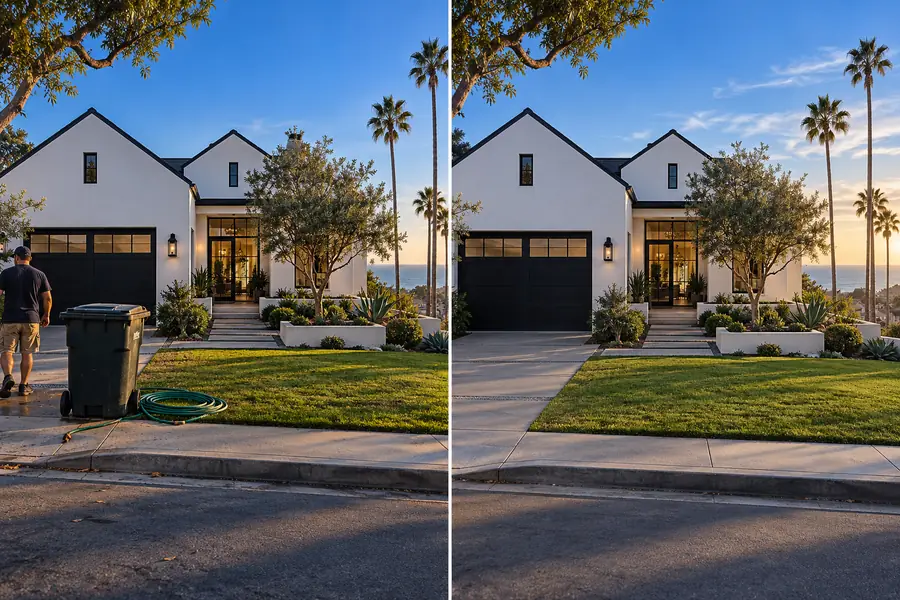
Illustration de retouche d’image Magiceraser

Choisissez la distraction avant de retoucher

L’objet, son ombre et la surface située derrière lui influencent tous le résultat. Ces situations courantes nécessitent des vérifications différentes, même lorsque l’objectif de la gomme magique semble similaire.

Photographe de voyage

Un passant traverse une scène de rue paisible et recouvre une partie d’un mur aux motifs répétitifs.

Vérifiez les briques et les lignes du trottoir reconstituées, et pas seulement l’espace où se trouvait la personne.

supprimer des personnes des photos

Propriétaire d’une petite entreprise

Une enseigne indésirable se trouve derrière un produit photographié pour une publication.

Préservez le contour du produit et examinez la surface qui se trouvait derrière l’enseigne.

supprimer du texte d’une image

Créateur de contenu sur les réseaux sociaux

Une image de référence marquée contient un élément qu’il préférerait ne pas montrer.

Confirmez l’autorisation d’utiliser et de modifier l’image avant d’effectuer une retouche.

supprimer un filigrane d’une image

Un parcours complet

Pour supprimer gratuitement un objet d’une photo en ligne, commencez par un seul objet bien défini. Les outils disponibles et les conditions d’accès varient : vérifiez donc la destination avant de vous fier à un flux de travail particulier.

Choisissez l’image originale

Choisissez la version la plus nette dont vous disposez. Observez attentivement la zone située derrière l’objet : un ciel uni est plus facile à reconstituer de manière convaincante qu’un visage, une clôture à motifs ou une rangée de minuscules lettres.

Précisez ce qui doit changer

Identifiez l’objet et mentionnez les détails qui doivent rester, comme les lignes d’horizon droites ou les ombres naturelles. L’éditeur associé accepte une demande textuelle portant sur l’ensemble de l’image plutôt qu’un pinceau de sélection ; précisez avec des mots les bords et les sujets voisins que vous souhaitez préserver.

Inspectez et révisez

Comparez la zone retouchée avec l’original en vue rapprochée et à une taille d’affichage normale. Repérez les textures dupliquées, les contours flous ou une ombre qui reste après la disparition de son objet ; modifiez la sélection ou essayez une autre image source si nécessaire.


Ce qui échoue

Une gomme magique ne peut pas révéler les pixels réels masqués derrière un objet. Elle estime un remplacement plausible, ce qui rend certaines scènes plus difficiles que d’autres.

Les détails importants sont entièrement masqués

Si un objet bloque le visage d’une personne ou un élément architectural unique, le détail manquant ne peut pas être récupéré de manière fiable à partir de cette seule photo.

Solution de contournementUtilisez une autre photo de la scène comme référence ou laissez la zone sans retouche.

Les motifs perdent leur alignement

Les carreaux, les rampes et les motifs imprimés rendent les petites ruptures faciles à repérer, en particulier lorsque l’objet traverse plusieurs lignes.

Solution de contournementModifiez une zone plus petite à la fois et comparez chaque ligne avec l’original.

L’éclairage ne semble plus cohérent

Supprimer un élément tout en conservant son reflet ou son ombre portée peut donner un aspect incorrect à une retouche pourtant propre.

Solution de contournementInspectez la lumière environnante et incluez le reflet ou l’ombre lorsque cela est approprié.

Les termes de sortie ne conviennent pas

Un éditeur en ligne peut limiter les exportations, la résolution ou l’accès. Ce guide ne peut pas établir ce qu’un service lié propose actuellement.

Solution de contournementConsultez les conditions actuelles de la destination et conservez votre fichier original.

Inspectez la scène, pas seulement l’espace

Une vue côte à côte vous aide à repérer les changements apportés aux objets voisins. Un résultat réussi avec une gomme magique doit préserver la composition tout en supprimant la distraction.

Avant

Deux tasses d’expresso photographiées sur une table avant le nettoyage
Deux tasses d’expresso sur une table à l’aspect plus net
Après

Comparez les bords de la tasse, la texture de la table et les ombres ; cet ensemble illustre les éléments à inspecter, et non un résultat garanti du service lié.

Tableau des options

Déterminez si l’objet est un bon candidat à la suppression avant d’ouvrir un éditeur en ligne. La comparaison ci-dessous porte sur les conditions de l’image, et non sur les fonctionnalités promises d’une gomme magique.

Suppression plus simple Suppression plus exigeante
1

Arrière-plan

Suppression plus simple

Mur uni ou ciel dégagé

Suppression plus exigeante

Fresque détaillée ou scène encombrée

2

Contour de l’objet

Suppression plus simple

Contour net

Suppression plus exigeante

Cheveux, verre ou flou de mouvement

3

Zone masquée

Suppression plus simple

Petite zone de texture répétitive

Suppression plus exigeante

Grande zone avec des détails uniques

4

Éclairage

Suppression plus simple

Éclairage doux et uniforme

Suppression plus exigeante

Ombres marquées ou reflets

5

Sujets proches

Suppression plus simple

Espace autour de l’objet

Suppression plus exigeante

L’objet chevauche un visage ou un produit

6

Vérification finale

Suppression plus simple

Examinez la zone reconstituée

Suppression plus exigeante

Examinez la zone reconstituée et chaque contour traversé

Prêt à évaluer votre photo ?

Commencez par un objet gênant

Décrivez l’objet que vous souhaitez supprimer et les détails à conserver. Explorez les outils d’image disponibles, vérifiez leurs conditions d’accès actuelles et comparez toute modification avec votre original avant de la partager.

  • Conservez un original intact
  • Vérifiez les contours en taille réelle
  • Examinez les conditions d’exportation avant de valider

FAQ

Certains éditeurs en ligne permettent de commencer sans frais initiaux, mais la disponibilité, les limites et les conditions d’exportation peuvent changer. Vérifiez le service que vous utilisez avant de supposer que votre modification ou téléchargement est inclus.

Les petits objets aux contours clairement définis sur des arrière-plans simples sont généralement plus faciles à remplacer de manière convaincante. Une modification avec une gomme magique devient plus difficile lorsque l’objet recouvre un visage, un motif complexe ou une structure distinctive.

Le remplacement est une estimation de ce qui pourrait se trouver derrière l’objet, et non une récupération des pixels masqués. Essayez une sélection plus précise si l’éditeur le permet, puis examinez à nouveau les bords et les motifs voisins.

Généralement, si l’ombre appartient uniquement à l’objet que vous avez supprimé. Vérifiez également les reflets et les variations d’éclairage ; laisser l’un ou l’autre peut rendre la scène incohérente.

Modifier une photo
Modifier une photo