Magiceraser

Cómo eliminar objetos de una foto en línea gratis

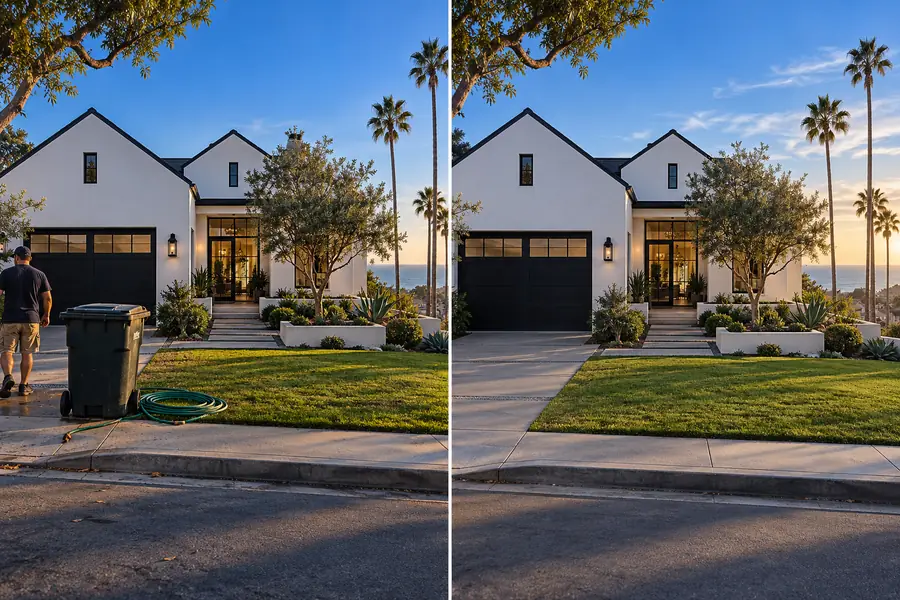
Una edición con un borrador mágico funciona mejor cuando eliminas una distracción clara y dejas suficientes detalles alrededor para reconstruir el fondo. Usa esta guía para elegir una imagen, describir la edición y juzgar si el resultado se ve natural.

Describe tu edición

Ejemplo para tener en cuenta. Escribe tus propias instrucciones después de abrir la herramienta asociada.

La herramienta asociada edita imágenes mediante solicitudes de texto, no con pinceles ni máscaras. Es necesario iniciar sesión; consulta allí los costos en créditos. Abrir el editor de fotos
Ilustración de edición de imágenes de Magiceraser

Elige la distracción antes de editar

El objeto, su sombra y la superficie que hay detrás influyen en el resultado. Estas situaciones comunes requieren comprobaciones diferentes, aunque el objetivo del borrador mágico parezca similar.

Fotógrafo de viajes

Un transeúnte cruza una escena callejera tranquila y cubre parte de una pared con un patrón repetitivo.

Comprueba los ladrillos y las líneas del pavimento restaurados, no solo el espacio donde estaba la persona.

eliminar personas de las fotos

Propietario de una pequeña empresa

Un letrero no deseado aparece detrás de un producto fotografiado para una publicación.

Conserva intacto el borde del producto e inspecciona la superficie que estaba detrás del letrero.

eliminar texto de una imagen

Creador de contenido para redes sociales

Una imagen de referencia marcada contiene un elemento que preferirían no mostrar.

Confirma que tienes permiso para usar y modificar la imagen antes de editarla.

eliminar la marca de agua de una imagen

Un recorrido completo

Para eliminar un objeto de una foto en línea gratis, comienza con un solo objeto bien definido. Las herramientas disponibles y las condiciones de acceso varían, así que comprueba el destino antes de depender de un flujo de trabajo específico.

Elige la imagen original

Elige la versión más nítida que tengas. Observa detenidamente el área detrás del objeto: un cielo despejado es más fácil de reconstruir de forma convincente que un rostro, una valla con patrones o una fila de letras diminutas.

Especifica qué debe cambiar

Identifica el objeto y menciona los detalles que deben permanecer, como líneas de horizonte rectas o sombras naturales. El editor enlazado acepta una solicitud de texto para toda la imagen en lugar de un pincel de selección; especifica con palabras los bordes y los sujetos cercanos que quieres conservar.

Inspecciona y revisa

Compara el área editada con la original con una vista ampliada y con el tamaño de visualización normal. Busca texturas duplicadas, bordes borrosos o una sombra que permanezca después de que desaparezca su objeto; revisa la selección o prueba con otra imagen de origen si es necesario.


Lo que falla

Un borrador mágico no puede revelar los píxeles reales ocultos detrás de un objeto. Estima un reemplazo plausible, lo que hace que algunas escenas sean más difíciles que otras.

Los detalles importantes están completamente cubiertos

Si un objeto bloquea el rostro de una persona o una pieza única de arquitectura, el detalle que falta no se puede recuperar de forma fiable solo a partir de esa foto.

AlternativaUsa otra foto de la escena como referencia o deja el área sin editar.

Los patrones pierden su alineación

Los azulejos, las barandillas y los diseños impresos hacen que las pequeñas interrupciones sean fáciles de detectar, especialmente cuando el objeto cruza varias líneas.

AlternativaEdita un área más pequeña cada vez y compara cada línea con la original.

La iluminación deja de tener sentido

Eliminar un elemento mientras conservas su reflejo o sombra proyectada puede hacer que una edición por lo demás limpia parezca incorrecta.

AlternativaInspecciona la luz circundante e incluye el reflejo o la sombra cuando corresponda.

Los términos de salida no encajan

Un editor en línea puede limitar las exportaciones, la resolución o el acceso. Esta guía no puede determinar qué ofrece actualmente un servicio enlazado.

Solución alternativaRevisa los términos actuales del destino y conserva tu archivo original.

Inspecciona la escena, no solo el hueco

Una vista en paralelo te ayuda a detectar cambios en los objetos cercanos. Un resultado satisfactorio del borrador mágico debe conservar la composición además de eliminar la distracción.

Antes

Dos tazas de espresso fotografiadas sobre una mesa antes de la limpieza
Dos tazas de espresso sobre una mesa de aspecto más limpio
Después

Compara los bordes de la taza, la textura de la mesa y las sombras; el par ilustra qué debes inspeccionar, no un resultado garantizado del servicio enlazado.

Tabla de opciones

Decide si el objeto es un buen candidato para eliminarlo antes de abrir un editor en línea. La comparación siguiente se refiere a las condiciones de la imagen, no a funciones prometidas del borrador mágico.

Eliminación más sencilla Eliminación más exigente
1

Fondo

Eliminación más sencilla

Pared lisa o cielo despejado

Eliminación más exigente

Mural detallado o escena abarrotada

2

Límite del objeto

Eliminación más sencilla

Contorno definido

Eliminación más exigente

Cabello, vidrio o desenfoque de movimiento

3

Área oculta

Eliminación más sencilla

Pequeña zona de textura repetitiva

Eliminación más exigente

Zona grande con detalles únicos

4

Iluminación

Eliminación más sencilla

Iluminación suave y uniforme

Eliminación más exigente

Sombras intensas o reflejos

5

Sujetos cercanos

Eliminación más sencilla

Espacio alrededor del objeto

Eliminación más exigente

El objeto se superpone a un rostro o producto

6

Comprobación final

Eliminación más sencilla

Inspecciona la zona rellenada

Eliminación más exigente

Inspecciona la zona y todos los bordes afectados

¿Listo para evaluar tu foto?

Empieza con un solo objeto que distraiga

Describe el objeto que quieres eliminar y los detalles que quieres conservar. Explora las herramientas de imagen disponibles, consulta sus condiciones de acceso actuales y compara cualquier edición con el original antes de compartirla.

  • Conserva un original sin modificar
  • Comprueba los bordes a tamaño completo
  • Revisa las condiciones de exportación antes de confirmar

FAQ

Algunos editores en línea ofrecen formas de comenzar sin un cargo inicial, pero la disponibilidad, los límites y las condiciones de exportación pueden cambiar. Revisa el servicio que abras antes de asumir que tu edición o descarga específica está incluida.

Los objetos pequeños y claramente delineados sobre fondos simples suelen ser más fáciles de reemplazar de forma convincente. Una edición con borrador mágico se vuelve más difícil cuando el objeto cubre un rostro, un patrón intrincado o una estructura distintiva.

El reemplazo es una estimación de lo que podría haber detrás del objeto, no una recuperación de píxeles ocultos. Prueba con una selección más precisa si el editor lo permite y luego vuelve a revisar los bordes y patrones cercanos.

Por lo general, sí, si la sombra pertenece únicamente al objeto que eliminaste. Busca también reflejos y cambios en la iluminación; dejar cualquiera de estos elementos puede hacer que la escena parezca incoherente.

Editar una foto
Editar una foto