Magiceraser

Conceptos básicos de edición de fotos

En edición de fotos, ¿qué es un borrador mágico?

Si te preguntas qué es un borrador mágico, se trata de una herramienta de edición de fotos que elimina un elemento que distrae y rellena el espacio usando pistas de la imagen circundante. El resultado puede parecer natural, pero es una reconstrucción, no una imagen de lo que la cámara captó detrás del objeto.

Ejemplo de edición de fotos que muestra una composición más limpia

Una definición sencilla para el uso cotidiano

Un borrador mágico resulta especialmente útil cuando un detalle que se puede eliminar desvía la atención de una foto que, por lo demás, está bien lograda. El objetivo suele ser conseguir una composición más limpia, no crear una escena nueva.

Fotógrafo de viajes

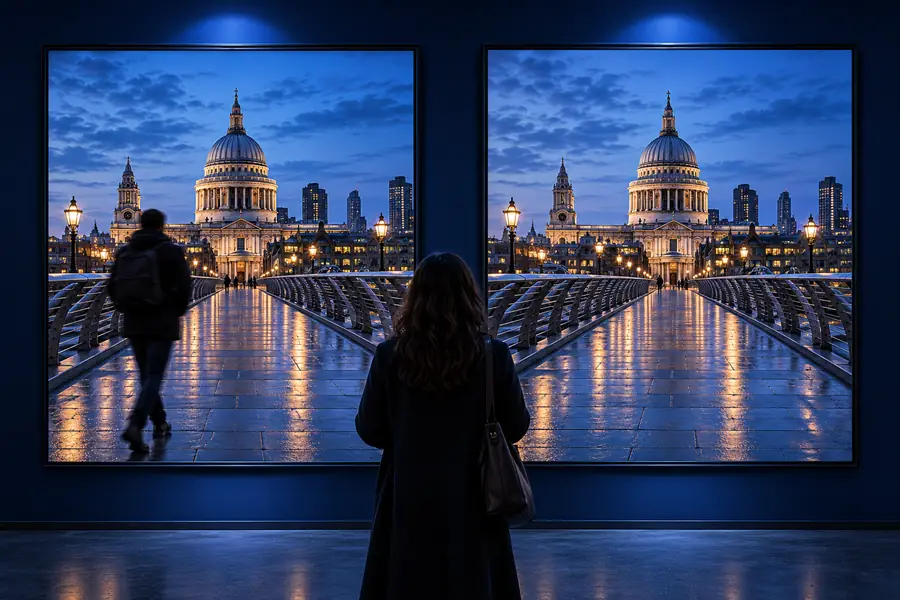
Una persona pasa frente a un monumento que, por lo demás, aparece despejado. Marcarla para eliminarla puede hacer que el edificio y la calle se vean mejor.

En escenas concurridas, la guía para eliminar personas de las fotos explica por qué los sujetos superpuestos requieren una revisión más cuidadosa.

eliminar personas de las fotos

Propietario de una pequeña empresa

Una taza o un cable distrae la atención del producto sobre una mesa. Eliminar ese pequeño objeto puede ayudar a centrar la atención en el producto.

La guía para eliminar un objeto de una foto explica cómo influye el fondo en el resultado.

eliminar objetos de fotos en línea gratis

Creador de contenido para redes sociales

Un texto no deseado está integrado en la foto en lugar de estar en una capa de texto editable. Borrarlo requiere reconstruir los píxeles que hay debajo de las letras.

La guía para eliminar texto aborda tanto las letras sobre fondos sencillos como las que aparecen sobre fondos detallados.

eliminar texto de una imagen

Persona que guarda fotos personales

Un cartel o un contenedor cerca del borde de una foto familiar desvía la mirada de las personas. Una edición cuidadosa puede hacer que la imagen se vea menos recargada.

La guía de IA explica la diferencia entre seleccionar un elemento que distrae y generar un reemplazo verosímil.

borrador mágico con IA

Cómo funciona

La mayoría de los procesos de edición con un borrador mágico siguen la misma idea: identificar los píxeles no deseados, estimar qué debería aparecer en su lugar y revisar el resultado a tamaño completo.

Elige la distracción

Empieza con la foto original e identifica la zona más pequeña que necesita cambios. Una selección ajustada deja más elementos intactos alrededor para que el editor los use como referencia; una selección amplia puede borrar bordes o sombras útiles.

Reconstruye la zona que falta

Una vez marcado el objeto, el editor calcula una textura, un color y una estructura de reemplazo a partir de las partes cercanas de la imagen. Un borrador mágico no descubre los píxeles ocultos detrás del objeto: inventa un relleno visualmente plausible.

Revisa y perfecciona

Busca patrones repetidos, líneas torcidas, reflejos ausentes y restos de sombras. Si el retoque destaca, deshazlo y prueba con una zona más pequeña, o haz una segunda pasada por el borde restante.

Qué no puede hacer

Que un retoque parezca limpio no demuestra que sea preciso. Comprueba que la imagen sea adecuada para el uso previsto, especialmente cuando importan los pequeños detalles visuales.

Recuperar la escena real oculta

Si una persona tapa el letrero de una tienda, las letras originales que hay detrás no aparecen en la foto. Un borrador mágico puede crear una superficie convincente, pero no puede verificar la información que falta.

AlternativaUsa otra fotografía del lugar cuando la exactitud de los hechos sea importante.

Garantizar una edición imperceptible

Los ladrillos, las barandillas, los rostros y los reflejos intensos hacen que las incoherencias sean más fáciles de detectar. Al eliminar zonas grandes, queda menos contenido cercano para guiar el relleno.

AlternativaTrabaja con selecciones más pequeñas y examina las líneas rectas y las texturas repetidas.

Sustituir la edición del archivo original

Borrar letras integradas en la imagen modifica sus píxeles; no restaura una capa de texto editable. La misma distinción se aplica a los logotipos y otros elementos gráficos.

AlternativaSi tienes el diseño original con capas, edita ese archivo en su lugar.

Quién lo usa: un ejemplo con una mesa

Un fotógrafo de productos podría eliminar un objeto de más para que el sujeto principal destaque con mayor claridad. Compara tanto la superficie de la mesa que lo rodea como el propio objeto.

Antes: detalle que distrae

Fotografía de una mesa antes de eliminar el objeto que distrae
Fotografía de una mesa que muestra una composición más limpia
Después: mesa más despejada

Un buen resultado del borrador mágico conserva una textura, una iluminación y unas sombras creíbles alrededor de la zona editada. La imagen completa puede parecer impecable, aunque un recorte ampliado todavía revele un parche.

Prueba una edición fotográfica puntual

Empieza con una sola distracción

Elige una foto con un sujeto claro y un detalle que prefieras eliminar. Conserva el original, haz una edición puntual y compara las líneas y texturas circundantes antes de usar el resultado.

  • Conserva tu foto original
  • Empieza por una zona pequeña
  • Revisa el resultado de cerca

Preguntas frecuentes

Un borrador mágico elimina una parte seleccionada de una imagen y rellena el espacio con una continuación plausible de su entorno. Suele usarse para quitar objetos pequeños, personas que aparecen por casualidad u otras distracciones visuales. La zona rellenada es una edición, no una vista recuperada de lo que había detrás del sujeto.

Comparten el nombre, pero tienen usos distintos. Una esponja de limpieza frota físicamente una superficie, mientras que el término de edición fotográfica describe un proceso digital de eliminación y relleno. Ninguno de los dos usos indica qué funciones ofrece un servicio de edición concreto.

No. Puede ser más fácil reconstruir fondos sencillos que paredes con patrones, rostros o líneas que se cruzan. Revisa la zona editada a tamaño completo para detectar texturas repetidas, bordes interrumpidos y sombras que ya no concuerdan.

No: la cámara no captó la zona oculta en esa fotografía. Un editor puede estimar cómo rellenarla a partir del contexto visible, pero no puede confirmar qué había realmente detrás del objeto. Usa otra imagen de referencia si necesitas que el detalle faltante sea exacto.

Editar una foto
Editar una foto