Magiceraser

Edición centrada en personas

Elimina personas de las fotos sin perder la escena

Una persona que pasa puede desviar la atención del momento que querías capturar. Una edición con borrador mágico busca eliminar esa distracción y mantener creíbles el sujeto y la escena circundante. Observa detenidamente el área reparada antes de usar la imagen.

Describe tu edición

Ejemplo para tener en cuenta. Escribe tus propias instrucciones después de abrir la herramienta asociada.

La herramienta asociada edita imágenes mediante solicitudes de texto, no con pincel ni máscara. Es necesario iniciar sesión; consulta allí el coste en créditos. Abrir editor de fotos

Las 3 cosas que solo una edición centrada en personas te pide comprobar

Comprueba quién permanece, qué se ocultó y si la escena sigue teniendo sentido. Estas cuatro situaciones muestran por qué un resultado del borrador mágico necesita algo más que una revisión rápida.

Fotógrafo de viajes

Una persona desconocida pasa detrás de un amigo en un retrato callejero.

Conserva intacto el contorno del amigo y luego inspecciona la calle reconstruida y cualquier sombra donde estaba la persona desconocida. Si la distracción es un patinete aparcado, usa la guía centrada en objetos.

eliminar objeto de una foto en línea gratis

Organizador de eventos

Un asistente aparece en el borde de una foto de grupo.

Comprueba que no desaparezcan con esa persona ningún invitado que quieras conservar, ninguna mano ni ninguna prenda. Si el detalle no deseado es texto en un fondo, cambia a la guía centrada en texto.

eliminar texto de una imagen

Fotógrafo inmobiliario

Alguien camina por una habitación mientras se toma la fotografía.

Examina las tablas del suelo, los marcos de las puertas y los reflejos después de la edición; un borrador mágico no puede recuperar detalles que la cámara nunca capturó. Para una silla fuera de lugar, utiliza la guía centrada en objetos.

eliminar objetos de una foto en línea gratis

Creador de contenido para redes sociales

Una figura del fondo compite con el retrato principal.

Revisa la imagen editada en el tamaño en que se mostrará, especialmente alrededor del cabello y los hombros. Si lo que te preocupa es una marca visible, consulta primero la guía sobre marcas de agua y tus derechos.

eliminar marca de agua de una imagen

Cómo empezar

Una instrucción clara define el sujeto de la edición y le indica qué detalles cercanos son importantes.

Elige la fotografía

Elige el original más nítido que tengas. Antes de hacer una edición con un borrador mágico, identifica a la persona que quieres eliminar y al sujeto que debe permanecer; las referencias vagas se vuelven arriesgadas en un encuadre concurrido.

Describe el límite

Especifica dónde se encuentra la persona no deseada y menciona los detalles que deben conservarse, como rostros, ropa, barandillas, sombras o reflejos. Evita pedir que se elimine todo el fondo cuando solo distrae una figura.

Inspecciona el área circundante

Compara el resultado con el original en tamaño normal y de cerca. Busca texturas repetidas, líneas dobladas, extremidades sobrantes y rostros modificados antes de compartir o publicar la imagen.
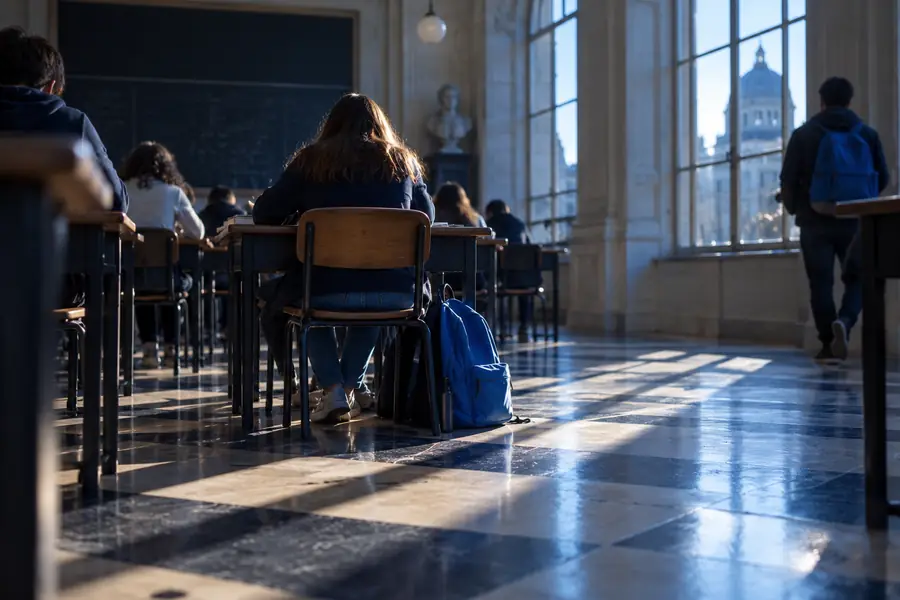
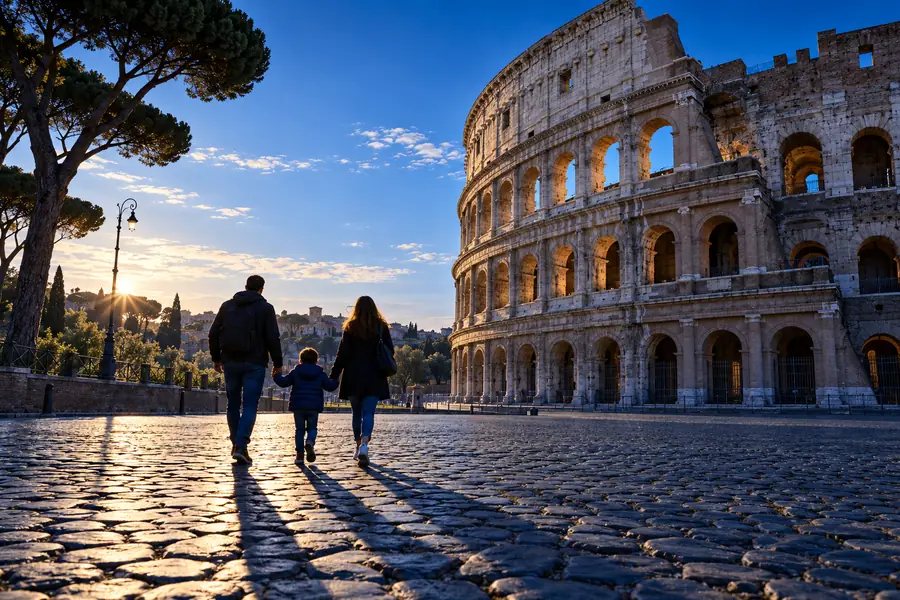
Revisa la escena, no solo la figura que falta

Escena con distracción

Escena de aula con un estudiante y un detalle de fondo que distrae
Escena de aula centrada en el estudiante de pie
Escena centrada en el sujeto

Comparación ilustrativa de escenas, no un resultado garantizado de tu foto. En una edición real con un borrador mágico, compara los escritorios, las paredes y el sujeto principal con la misma atención que el área eliminada.

Limitaciones

Eliminar una figura significa reconstruir lo que la cámara no pudo ver. Un borrador mágico puede producir un parche poco convincente cuando falta demasiada parte de la escena.

Los detalles ocultos no se pueden recuperar

Si alguien cubre un rostro, un letrero o una parte importante de un edificio, la imagen original no contiene ningún registro de lo que hay detrás.

Solución alternativaUsa otro fotograma del mismo momento cuando sea importante lograr una reconstrucción precisa.

Las multitudes complican el límite

Los cuerpos, el cabello y la ropa superpuestos dificultan separar a una persona de otra sin cambiar a alguien que querías conservar.

Solución alternativaEmpieza con un fotograma menos concurrido o describe con precisión el sujeto que quieres conservar y la figura no deseada.

Los reflejos y las sombras pueden permanecer

Una persona también puede aparecer en una ventana o proyectar una sombra fuera del área de edición evidente.

Solución alternativaRevisa todo el fotograma, no solo el lugar donde estaba la figura.

Una edición no es evidencia documental

Un resultado convincente sigue cambiando lo que capturó la cámara y no debe presentarse como un registro intacto.

Solución alternativaConserva el original y divulga las ediciones importantes cuando la precisión sea relevante.

En qué se diferencian una edición de personas y un borrador general

Esta es una comparación de objetivos de edición, no una promesa de controles de producto independientes. La instrucción correcta para el borrador mágico depende de lo que toque el sujeto no deseado.

Edición centrada en personas Edición general de objetos
1

Objetivo

Edición centrada en personas

Una persona no deseada en el fotograma

Edición general de objetos

Un objeto o detalle visual no deseado

2

Mantener a la vista

Edición centrada en personas

Rostros, cuerpos y ropa deseados

Edición general de objetos

Superficies cercanas y bordes de objetos

3

Superposición típica

Edición centrada en personas

Manos, cabello u otra persona

Edición general de objetos

Muebles, plantas o señales

4

Fondo oculto

Edición centrada en personas

Puede abarcar una gran área detrás de un cuerpo

Edición general de objetos

A menudo se limita al área ocupada por el objeto

5

Comprobación adicional de coherencia

Edición centrada en personas

Sombras, reflejos e interacciones

Edición general de objetos

Textura, perspectiva y patrones repetidos

6

Mejor comprobación final

Edición centrada en personas

Verifica que el sujeto deseado no haya cambiado

Edición general de objetos

Verifica que la escena circundante siga siendo continua

Haz que la fotografía se centre en tu sujeto

Prueba una edición fotográfica específica

Describe la persona no deseada y los detalles que quieres conservar. Después de editar con el borrador mágico, compara el resultado con el original en lugar de asumir que todos los detalles reconstruidos son precisos.

  • Indica la persona que quieres eliminar
  • Protege el sujeto principal
  • Revisa el fondo reparado

Preguntas sobre cómo eliminar personas de las fotos

Describe qué persona debe desaparecer y qué personas deben permanecer, usando su posición o vestimenta para distinguirlas. Después, inspecciona las manos, el cabello y los rostros superpuestos; el resultado del borrador mágico aún puede afectar a los sujetos cercanos.

El área que falta debe reconstruirse porque la cámara no registró lo que la persona ocultaba. Por lo general, los fondos simples y uniformes son más fáciles de evaluar que los letreros detallados, los rostros o la arquitectura.

No necesariamente. Las sombras y los reflejos pueden extenderse lejos de la persona, así que inspecciona toda la fotografía y describe esos detalles si también necesitan atención.

Compara la imagen editada con la original tanto en vista completa como en primeros planos. Revisa los contornos del cuerpo, los bordes rectos, los patrones del suelo, la iluminación y cualquier lugar donde la persona eliminada tocara a otro sujeto.

Sí. Conservar el original te permite comparar los detalles, probar un enfoque diferente y mantener un registro sin editar cuando la autenticidad sea importante.

Editar una foto
Editar una foto