Magiceraser

Opciones de edición

Cómo elegir una alternativa al borrador mágico a partir de las recomendaciones de Reddit

¿Buscas recomendaciones en Reddit sobre una alternativa al borrador mágico? Empieza por comparar los métodos de trabajo en lugar de suponer que una sola aplicación arreglará todas las fotos. La eliminación asistida por IA resulta práctica para quitar elementos sencillos que distraen; un editor con herramientas manuales de clonado o corrección ofrece más control cuando importan los bordes, las texturas y los patrones repetidos.

Comparación punto por punto

Usa la misma foto y examina las mismas zonas problemáticas al comparar métodos. Una miniatura convincente puede ocultar defectos que se aprecian a tamaño completo.

Revisa el fondo

Observa la zona inmediatamente detrás y alrededor del elemento que quieres quitar. El cielo, la arena y los paisajes suavemente desenfocados suelen permitir un relleno verosímil. Los muros de ladrillo, las barandillas, los textos, los rostros y los reflejos dejan menos margen para que el editor infiera qué debe aparecer. Identifica qué detalles deben conservar su exactitud, no solo parecer creíbles.

Compara el esfuerzo y el control

Una pasada asistida por IA puede reducir el trabajo de selección y retoque, pero aun así tendrás que revisar el resultado. Con una herramienta de clonado o corrección, eliges las zonas de origen y trabajas los bordes por tu cuenta. Requiere práctica, pero te permite corregir una unión concreta en vez de aceptar una zona generada completa.

Inspecciona la imagen final

Amplía la imagen para examinar el contorno del elemento eliminado, sus posibles sombras y las texturas repetidas cercanas. Después, mírala al tamaño al que se mostrará. Comprueba por separado las opciones de exportación y las condiciones vigentes del editor que elijas; una vista previa atractiva no garantiza que el archivo descargable cumpla tus necesidades.
Para quién es adecuado cada método

Esta tabla compara métodos de edición, no listas verificadas de funciones de productos concretos. Comprueba los controles y las condiciones de exportación vigentes de cada editor antes de decidirte por uno.

Edición con eliminación asistida por IA Edición manual con herramientas de clonado o corrección
1

Mejor punto de partida

Flujo de trabajo de eliminación asistida por IA

Una pequeña distracción con un fondo circundante que pueda extenderse de forma plausible por el área seleccionada.

Flujo de trabajo manual de clonación o corrección

Una imagen en la que puedas identificar píxeles de origen adecuados y necesites colocarlos deliberadamente.

2

Trabajo inicial

Flujo de trabajo de eliminación asistida por IA

Marca el área no deseada, ejecuta la operación de eliminación disponible e inspecciona cómo se rellenó.

Flujo de trabajo manual de clonación o corrección

Selecciona un área de origen, clona o corrige la distracción y ajusta la muestra según sea necesario.

3

Control preciso

Flujo de trabajo de eliminación asistida por IA

Depende del editor; puede que necesites una nueva selección u otra pasada para cambiar un relleno que no quedó bien.

Flujo de trabajo manual de clonación o corrección

Puedes elegir de dónde proceden los píxeles de reemplazo y corregir un borde visible en pasadas más pequeñas.

4

Patrones repetitivos

Flujo de trabajo de eliminación asistida por IA

Un relleno puede parecer plausible al principio, pero romper la continuidad de baldosas, ventanas o postes de una valla.

Flujo de trabajo manual de clonación o corrección

Tomar muestras con cuidado puede preservar un patrón, aunque alinear los elementos sigue requiriendo tiempo y habilidad.

5

Rostros e identidad

Flujo de trabajo de eliminación asistida por IA

Los detalles generados no deben considerarse una reconstrucción fiel de una persona cuyo rostro está oculto.

Flujo de trabajo manual de clonación o corrección

La clonación tampoco puede recuperar un rostro que no se ve; usa una fuente sin alterar cuando la precisión sea importante.

6

Varios intentos

Flujo de trabajo de eliminación asistida por IA

Compara cada intento por separado y conserva el original para poder descartar fácilmente un resultado que no sirva.

Flujo de trabajo manual con clonación o corrección

Haz cambios pequeños y reversibles, y cambia las áreas de origen cuando una textura copiada se vuelva evidente.

7

Imágenes sensibles

Flujo de trabajo de eliminación asistida por IA

Revisa dónde se procesa y almacena una imagen antes de subir material privado.

Flujo de trabajo manual con clonación o corrección

Un editor instalado localmente puede permitir trabajar sin conexión; comprueba cómo funciona el software específico.

8

Decisión sobre la exportación

Flujo de trabajo de eliminación asistida por IA

Comprueba qué archivos y resoluciones admite el servicio de destino, sus condiciones de acceso y si el resultado lleva alguna marca.

Flujo de trabajo manual con clonación o corrección

Comprueba también las opciones de exportación del editor elegido; el control manual no garantiza un formato concreto.

Cómo pasar de un método a otro

Pasar de una eliminación rápida a una corrección manual no tiene por qué implicar empezar toda la edición de nuevo. Conserva una copia del original y compara cada etapa con ella.

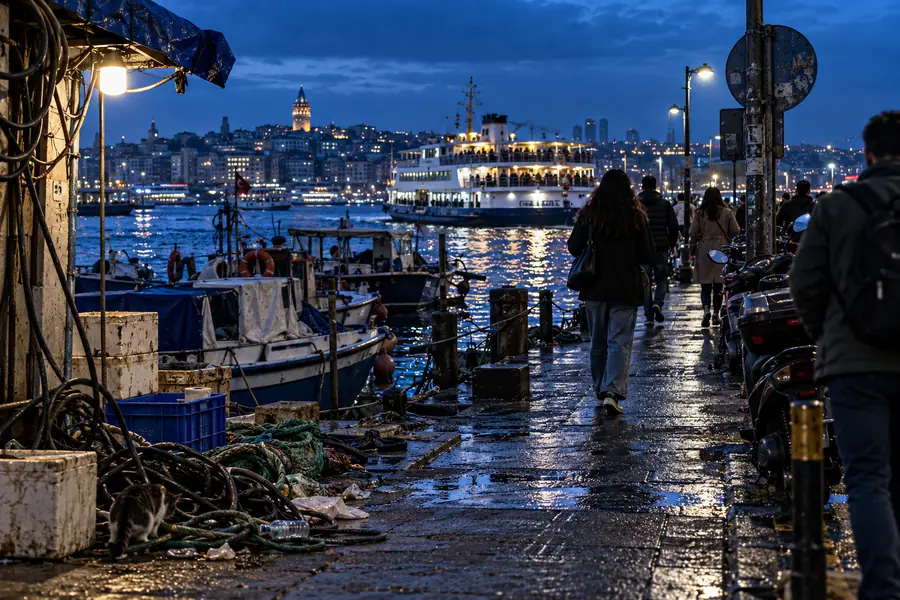
Escena con elementos que distraen

Escena ilustrativa de una bahía turística con elementos que distraen
Escena ilustrativa de una bahía turística con menos distracciones
Ejemplo de eliminación de elementos

Estas imágenes ilustran el tipo de comparación visual que conviene hacer; no son un resultado verificado de un editor concreto. Prueba primero la eliminación en un duplicado de la imagen. Si el área rellenada altera la línea de costa, el agua o los objetos cercanos, vuelve al original y haz selecciones más pequeñas. Después, usa el muestreo manual solo donde la unión siga siendo visible. Compara ambas versiones a tamaño completo antes de exportar.

Prueba un flujo de trabajo de edición de imágenes

Lleva una foto representativa a la herramienta de destino y comprueba qué opciones de edición ofrece actualmente. Conserva el original, examina de cerca las áreas modificadas y confirma las condiciones de exportación disponibles antes de dar una vista previa por resultado final.

  • Empieza con un duplicado del original
  • Revisa los bordes y las texturas repetidas
  • Confirma que el archivo final satisface tus necesidades

Preguntas frecuentes sobre la comparación

Busca un ejemplo parecido a tu foto, idealmente con la imagen original y el resultado a tamaño completo. Una recomendación sin la imagen de origen, detalles de exportación ni una explicación de los bordes difíciles te dice poco sobre cómo manejará el editor tu tarea.

Depende de la imagen y del nivel de calidad que necesites. La eliminación asistida por IA puede ser un buen primer paso para quitar una distracción sencilla, mientras que las herramientas manuales permiten elegir deliberadamente la zona de origen para corregir uniones y texturas repetitivas. Examina ambos resultados en lugar de dar por hecho que un método siempre es superior.

Ningún editor puede saber exactamente qué había donde la cámara no captó información. Un relleno generado o un parche obtenido manualmente de otra zona puede resultar convincente, pero no debe presentarse como información recuperada. Conserva el archivo sin editar cuando la exactitud de los hechos sea importante.

No necesariamente. Prueba con una selección más pequeña, incluye la sombra del objeto si también hay que eliminarla y comprueba si un retoque manual corrige la unión restante. Si el fondo contiene texto, formas geométricas o detalles de identidad importantes, usar otra fotografía original puede ser más fiable que intentar otra eliminación.

Usa la misma imagen original y evalúa cada resultado con el mismo nivel de zoom y al tamaño de visualización previsto. Compara la calidad de los bordes, los detalles conservados, el tiempo dedicado a corregir errores y el archivo que realmente puedes exportar. Consulta directamente las condiciones actuales de cada producto, ya que sus funciones y condiciones de acceso pueden cambiar.

Editar una foto
Editar una foto